
Подаващо устройство
Домашна и графитна прах може да полепнат върху ролката на подаващото устройство и да предизвикат появата на петна върху отпечатаните документи. За да почистите подаващото устройство, изпълнете процедурата по-долу.
|
|
|
За imageRUNNER 2206N, тази процедура е необходима само ако е монтиран опционният DADF-AY.
|
Ръчно почистване на подаващото устройство
Почистете зоните с добре изцедена навлажнена с вода кърпа. След това забършете с мека и суха кърпа.
1
Изключете машината и извадете щепсела й от електрическия контакт.
Когато изключите машината, документите, които изчакват да бъдат отпечатани, се изтриват. Факс документи, получени чрез функцията за получаване в паметта, факс документи, които изчакват да бъдат изпратени, и отчетите, които се отпечатват автоматично след изпращане и получаване на факс документи, не се изтриват.
2
Отворете капака на подаващото устройство.
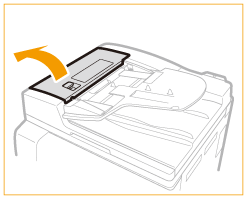
3
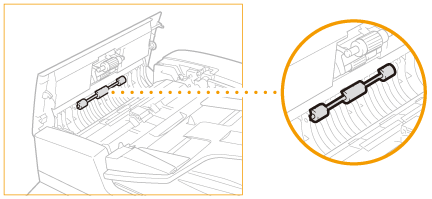
Избършете ролките в подаващото устройство.
Почистете ролките с навлажнена с вода и добре изцедена кърпа. След това забършете с мека и суха кърпа.
4
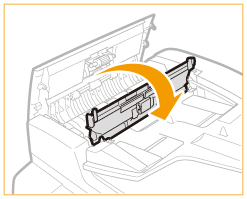
Отворете вътрешния капак, като го държите за предната ръкохватка.
5
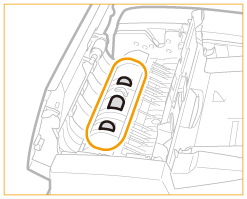
Забършете ролките под вътрешния капак.
Почистете зоните с добре изцедена навлажнена с вода кърпа. След това забършете с мека и суха кърпа.
6
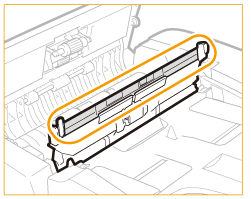
Почистете прозрачната пластмасова част на вътрешния капак.
Почистете зоните с добре изцедена навлажнена с вода кърпа. След това забършете с мека и суха кърпа.
7
Затворете внимателно вътрешния капак.
8
Затворете внимателно капака на подаващото устройство.
9
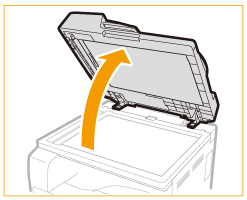
Повдигнете подаващото устройство.
10
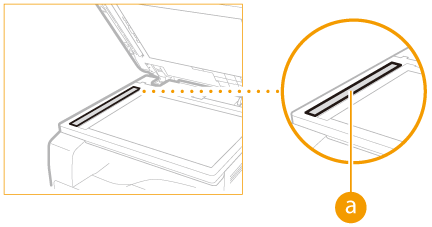
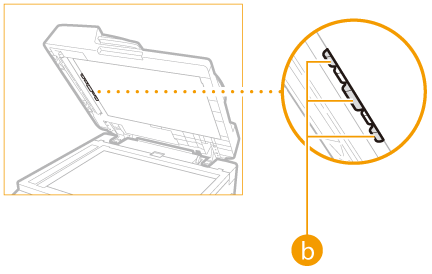
Забършете зоната за сканиране на подаващото устройство ( ) и ролката за подаване на документи (
 ).
).
) и ролката за подаване на документи ().Почистете зоните с добре изцедена навлажнена с вода кърпа. След това забършете с мека и суха кърпа.
11
Затворете внимателно подаващото устройство.
12
Свържете отново захранващия кабел и включете машината
Автоматично почистване на подаващото устройство
Преди да започнете почистването, заредете в подаващото устройство десет листа обикновена хартия с формат A4 или Letter (Поставяне на документи). След това следвайте процедурата по-долу.
1
Натиснете  и докоснете <Меню>
  <Настройване/Поддръжка>.
и докоснете <Меню> <Настройване/Поддръжка>.2
Докоснете <Почистване под. устр.>.
|
|
|
Не можете да използвате тази функция, когато в паметта се съхраняват задачи.
|
3
Докоснете <Старт>.
Почистването стартира. Когато съобщението <Завършено.> се изведе около 30 секунди по-късно, натиснете , за да се върнете към екрана <Начало>.
, за да се върнете към екрана <Начало>.