na upravljačkoj ploči. Na tom zaslonu možete određivati postavke i registrirati funkcije.
Zaslon
Na zaslonu se pojavljuje <Početni zaslon> za pokretanje zadataka te prikazi za određivanje postavki. Ovdje možete vidjeti i napredak zadataka i poruke. Dodirnite zaslon da biste njime upravljali.
<Početni zaslon>
<Početni zaslon> prikazuje se pri uključivanju uređaja ili pritiskom na na upravljačkoj ploči. Na tom zaslonu možete određivati postavke i registrirati funkcije.
na upravljačkoj ploči. Na tom zaslonu možete određivati postavke i registrirati funkcije.
 |
|
Za imageRUNNER 2206N, funkcije s oznakom "*" možete koristiti samo s priključenom opcionalnom opremom Komplet za slanje u boji.
|
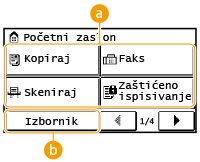
 Odabir funkcija
Birajte između funkcija kopiranja, faksiranja, zaštićenog ispisivanja ili skeniranja. Kopiranje Faksiranje (imageRUNNER 2206iF) Ispis dokumenta zaštićenog PIN-om (Zaštićeni ispis) Korištenje uređaja kao skenera
 <Izbornik>
<Postavke timera>, <Osobne postavke> i brojne druge postavke uređaja dostupne su putem ove tipke. Postavljanje popisa izbornika
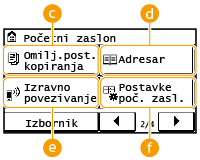
 <Omilj.post. kopiranja>
Često korištene kombinacije postavki kopiranja možete registrirati i jednostavno im pristupiti. Registriranje postavki kopiranja koje se često koriste
 <Adresar>*
Prikaz odredišta registriranih u adresaru. Može se koristiti i za registriranje ili uređivanje odredišta u adresaru. Registriranje u adresaru
 <Izravno povezivanje>
Koristite se ovom postavkom za uspostavljanje izravne i bežične veze s mobilnim uređajem. Izravno povezivanje (Način pristupne točke)
 <Postavke poč. zasl.>
Omogućuje promjenu redoslijeda prikaza gumba zaslona <Početni zaslon>. Prilagodba izgleda stavke <Početni zaslon>
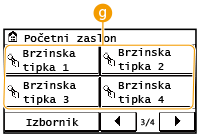
 <Brzinska tipka 1> do <Brzinska tipka 4>*
Ako unaprijed registrirate odredišta kao brojke za brzo biranje, moguće ih je brzo prikazati. Odabir odredišta pomoću gumba za biranje jednim dodirom
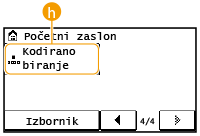
 <Kodirano biranje>*
Ako unaprijed registrirate odredišta kao brojke za kodirano biranje, moguće ih je brzo prikazati jednostavnim unosom troznamenkaste brojke. Registriranje u adresaru
Zaslon <Nadzor statusa>
Kada pritisnete  , prikazuje se zaslon koji omogućuje provjeru statusa dokumenata koji se ispisuju, šalju ili primaju te statusa uređaja, npr. razine tonera ili mrežnih postavki (IP adresa uređaja itd.).
, prikazuje se zaslon koji omogućuje provjeru statusa dokumenata koji se ispisuju, šalju ili primaju te statusa uređaja, npr. razine tonera ili mrežnih postavki (IP adresa uređaja itd.). |
|
|
Za imageRUNNER 2206N, funkcije s oznakom "*1" možete koristiti samo s priključenom opcionalnom opremom Komplet za slanje u boji.
Funkcije s oznakom "*2" dostupne su samo za model imageRUNNER 2206iF.
|
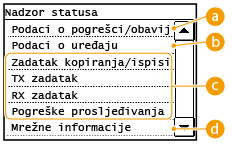
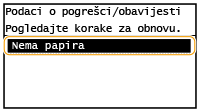
<Podaci o pogrešci/obavijesti>
Prikazuje detalje svih pogrešaka do kojih je došlo. Protumjere za svaku poruku
<Podaci o uređaju>
Prikazuje status uređaja, kao što je količina preostalog papira ili tonera.
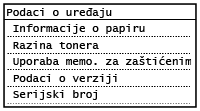
<Informacije o papiru>
Prikazuje je li papir umetnut u svaki izvor papira.
Prikazuje je li papir umetnut u svaki izvor papira.
<Razina tonera>
Prikazuje preostalu količinu tonera. Ovisno o okruženju u kojem je uređaj smješten, drugim unutarnjim dijelovima može isteći rok trajanja prije no što se istroši toner.
Prikazuje preostalu količinu tonera. Ovisno o okruženju u kojem je uređaj smješten, drugim unutarnjim dijelovima može isteći rok trajanja prije no što se istroši toner.
<Uporaba memo. za zaštićenim ispisivanjem>
Prikazuje količinu memorije koja se trenutno koristi za pohranjivanje podataka zaštićenih dokumenata. Ispis dokumenta zaštićenog PIN-om (Zaštićeni ispis)
Prikazuje količinu memorije koja se trenutno koristi za pohranjivanje podataka zaštićenih dokumenata. Ispis dokumenta zaštićenog PIN-om (Zaštićeni ispis)
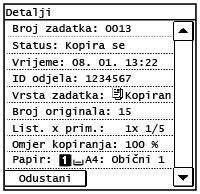
Status zadataka kopiranja/ispisivanja/slanja*1/primanja*2
Prikazuje trenutni status odabrane stavke. Zaslon <Status zadatka kopir./ispis> prikazan ispod kao primjer.
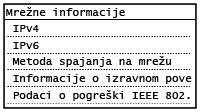
<Mrežne informacije>
Prikazuje mrežne postavke, npr. IP adresu uređaja, i status, npr. stanje komunikacije putem bežičnog LAN-a.
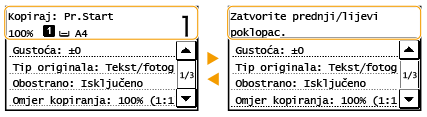
Prilikom prikaza poruke
Poruke se prikazuju pri vrhu zaslona ako je razina tonera niska ili je poklopac ostao otvoren. Prikaz se mijenja iz prikaza običnog zaslona u prikaz poruke.
|
|
|
Ako se prikazuje <Imate obavijesti.> ili <Dodirnite ikonu desno ->>
Dodirnite
 da biste vidjeli obavijest. da biste vidjeli obavijest.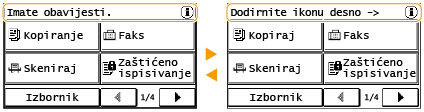 |
U slučaju pogreške
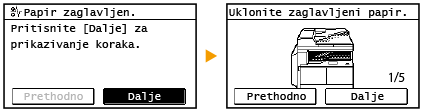
U nekim slučajevima pogreške prikazuju upute o otklanjanju pogreške. Da biste riješili problem, slijedite upute na zaslonu. Zaslon koji se prikazuje pri zaglavljenom papiru prikazan je ispod kao primjer (Protumjere za svaku poruku).