
Kopirno staklo
Redovito brišite prašinu s kopirnog stakla i donje strane ulagača / poklopca kopirnog stakla da biste spriječili pojavljivanje mrlja na dokumentima i drugim ispisima.
|
Čišćenje područja skeniranja
|
|
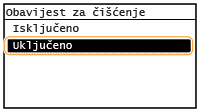
Da bi se prikazala poruka prilikom otkrivanja zaprljanja područja za skeniranje, postavite mogućnost <Obavijest za čišćenje> na <Uključeno>.
 |
1
Isključite uređaj i izvucite kabel za napajanje iz utičnice.
Kada isključite uređaj, brišu se podaci koji su čekali ispis. Faksirani dokumenti primljeni pomoću funkcije primanja u memoriju, faksovi koji čekaju slanje te izvješća koja se automatski ispisuju nakon slanja i primanja faksova neće se izbrisati.
2
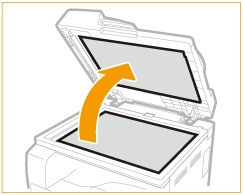
Otvorite ulagač / poklopac kopirnog stakla.
3
Očistite kopirno staklo i donju stranu ulagača / poklopca kopirnog stakla.
Očistite područja tkaninom navlaženom vodom. Zatim tu površinu obrišite mekom suhom krpom.
Na uređaju morate osim kopirnog stakla i donje strane ulagača / poklopca kopirnog stakla čistiti i brisati i bijeli dio ploče ( ) te područje za skeniranje na ulagaču (
 ).
).
) te područje za skeniranje na ulagaču ().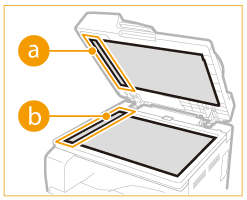
4
Pričekajte da se očišćeni dijelovi potpuno osuše.
5
Nježno zatvorite ulagač/poklopac kopirnog stakla.
6
Ponovno priključite kabel za napajanje i uključite uređaj.