
Korištenje WSD-a
"WSD (Web Services on Devices)" je funkcija za pretraživanje uređaja koji se nalaze na mreži. WSD vam omogućuje da s računala automatski pronađete uređaj na mreži i počnete skenirati dokument na uređaju. Ta funkcija zove se "WSD Scan" (WSD skeniranje). Prije korištenja funkcije WSD Scan potrebno je obaviti neke postupke.
Priprema za WSD Scan
Na upravljačkoj ploči
1
Dodirnite <Izbornik> na zaslonu <Početni zaslon>.
2
Dodirnite <Mrežne postavke>  <TCP/IP postavke> <Postavke WSD> <WSD postavke skenir.>.
<TCP/IP postavke> <Postavke WSD> <WSD postavke skenir.>.3
Odaberite <Uključeno> u odjeljku <Koristi WSD skeniranje> pa potom odaberite <Uključeno> u odjeljku <Koristi skeniranje s računala>.
S računala
4
Kliknite [Pokreni] [Uređaji i pisači].
[Uređaji i pisači].5
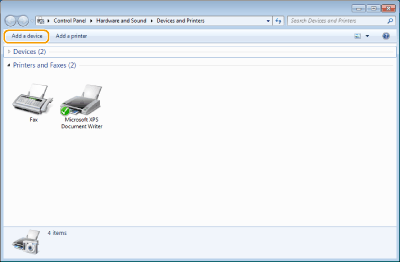
Kliknite [Dodavanje uređaja].
6
Odaberite ovaj uređaj i kliknite [Dalje].
Slijedite upute na zaslonu za daljnji rad.

Ako ovaj uređaj nije prikazan, možda postoji problem s postavkom vatrozida. Dodatne informacije potražite u priručniku za računalo.
Skeniranje izvornika pomoću WSD-a (WSD Scan)
Na upravljačkoj ploči
|
|
|
Kad je postavka <Auto. povezivanje za udaljeno skeniranje> isključena,
dodirnite <Skeniraj>  <Udaljeni skener> na zaslonu <Početni zaslon> kako biste prije rada uređaj povezali s mrežom. Postavke upravljanja sustavom <Udaljeni skener> na zaslonu <Početni zaslon> kako biste prije rada uređaj povezali s mrežom. Postavke upravljanja sustavomSkeniranje nije moguće u sljedećim slučajevima.
tijekom ispisivanja, kopiranja, faksiranja itd.
prilikom uvoza i izvoza podataka u adresaru
prilikom čišćenja sklopa za fiksiranje
kada je papir zaglavljen u ulagaču
kada je otvoren prednji poklopac
kada uređaj čeka na povezivanje s bežičnim LAN-om ili izravnu vezu
Skenirajte nakon završetka tih radnji ili uklanjanja pogreške.
|
1
Postavite dokument. Postavljanje dokumenata

S računala
2
Kliknite [Pokreni] [Svi programi] [Windows faksiranje i skeniranje].
[Svi programi] [Windows faksiranje i skeniranje].3
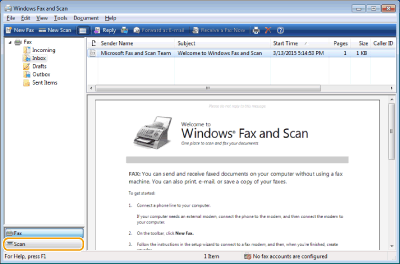
Kliknite [Skeniranje].
4
Kliknite [Novo skeniranje].
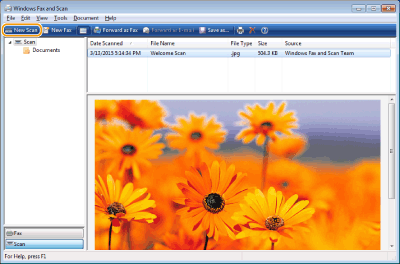
Kad se prikaže dijaloški okvir [Odabir uređaja], odaberite uređaj i kliknite [U redu].
5
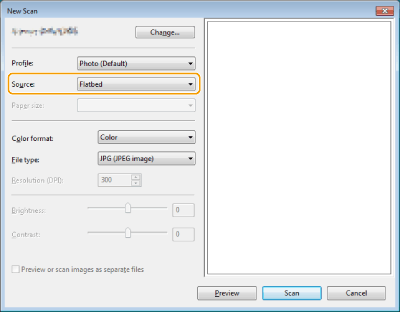
S padajućeg popisa [Izvor] odaberite mjesto za smještanje dokumenta.
Prilikom postavljanja dokumenata na kopirno staklo odaberite [Plošni]. Prilikom postavljanja u ulagač odaberite [Ulagač (jednostrano skeniranje)] ili [Ulagač (obostrano skeniranje)].
6
Po potrebi definirajte postavke skeniranja.
Ako odaberete vrstu dokumenta s padajućeg popisa [Profil], moći ćete podesiti kvalitetu slike. Za dokumente koji se većinom sastoje od teksta odaberite [Dokument]. Za dokumente koji se sastoje samo od fotografija odaberite [Fotografija (zadano)].
S padajućeg popisa [Vrsta datoteke] odaberite format datoteke za dokument koji želite skenirati i spremiti.
Da biste provjerili sliku dokumenta s primijenjenim određenim postavkama, kliknite [Pretpregled].
7
Kliknite [Skeniranje].
Započinje skeniranje dokumenta.
Kad skeniranje završi, skenirani dokumenti prikazuju se na popisu datoteka na zaslonu [Windows faksiranje i skeniranje] te se spremaju u mapu [Skenirani dokumenti] u mapi [Dokumenti].
|
|
Registriranje često korištenih postavki skeniranjaAko uvijek skenirate pomoću istih postavki, pomoću postupka u nastavku registrirat ćete te postavke. Možete ih jednostavno i praktično pozvati prilikom skeniranja.
Odaberite [Dodaj profil] s padajućeg popisa [Profil] Navedite postavke skeniranja koje želite registrirati Unesite naziv u teksni okvir [Naziv profila] Kliknite [Spremi profil]Slanje dokumenta na računalo pomoću WSD-aSkenirani dokument također možete poslati na računala na mreži koja podržavaju WSD. U tom slučaju dodirnite <Skeniraj> na zaslonu <Početni zaslon>
odaberite računalo na koje želite poslati dokument dodirnite  . Na računalu se otvaraju zaslon [Windows faksiranje i skeniranje] (Windows faksiranje i skeniranje) i mapa te se prikazuje skenirani dokument. . Na računalu se otvaraju zaslon [Windows faksiranje i skeniranje] (Windows faksiranje i skeniranje) i mapa te se prikazuje skenirani dokument. |