
Nastavení sdílené složky jako místa pro ukládání
Funkce skenování do sdílených složek se také nazývá „Skenování do SMB“, protože tato funkce využívá technologii SMB (Server Message Block) specifickou pro systém Windows. SMB představuje protokol ke sdílení zdrojů, například souborů a tiskáren, s více než jedním zařízením v síti (Konfigurace protokolu SMB). Chcete-li zařízení nakonfigurovat na ukládání naskenovaných dokumentů do sdílené složky v síti pomocí funkce SMB, předem zadejte z počítače umístění sdílené složky. V této části je popsáno, jak zadat umístění pro ukládání pomocí nástroje Send Function Setting Tool (Nástroj pro nastavení funkce odesílání).
|
|
|
K zadání umístění sdílené složky jako cíl pro ukládání uložením složky do adresáře můžete také použít Vzdálené uživatelské rozhraní. Uložení adresáře prostřednictvím Vzdáleného uživatelského rozhraní
|
1
Spusťte nástroj Send Function Setting Tool (Nástroj pro nastavení funkce odesílání).
 Pomocí webového prohlížeče
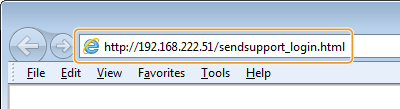
Do pole adresy webového prohlížeče zadejte „http://<IP adresa zařízení>/sendsupport_login.html“ a stiskněte klávesu [ENTER] na klávesnici.
S použitím dodaného CD-ROM/DVD-ROM
|
1
|
Vložte dodaný disk CD-ROM/DVD-ROM do jednotky v počítači.
Vyberte jazyk a klikněte na tlačítko [OK], pokud k tomu budete vyzváni.
|
|
2
|
Klikněte na tlačítko [Spustit softwarové programy].
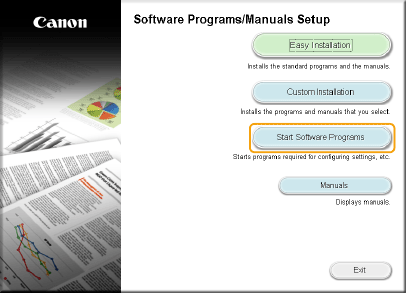  Jestliže se výše uvedená obrazovka se nezobrazí, viz Zobrazení obrazovky [Instalace softwarových programů / příruček].
Pokud se zobrazí [Přehrát automaticky], klikněte na [Run MInst.exe].
|
|
3
|
Klikněte na možnost [Spustit] u položky [Nástroj pro nastavení funkce odesílání].
|
|
4
|
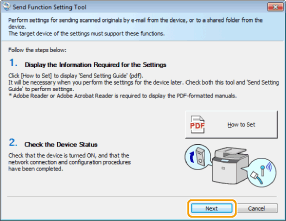
Klikněte na tlačítko [Další].
Pokud chcete zobrazit „Send Setting Guide (Příručka pro nastavení odesílání)“, klikněte na možnost [Jak nastavit].
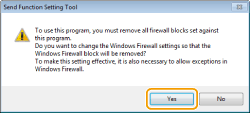
 Otevře-li se následující obrazovka
Klikněte na tlačítko [Ano].
 |
|
5
|
Vyberte zařízení z nabídky [Seznam zařízení] a klikněte na tlačítko [Další].
 Pokud se zařízení nezobrazí v položce [Seznam zařízení]
Klikněte na tlačítko [Hledat znovu]. Pokud se problém nevyřeší, klikněte na možnost [Hledat podle IP adresy], zadejte IP adresu zařízení a poté klikněte na tlačítko [OK].
|
|
6
|
Potvrďte nastavení a klikněte na tlačítko [OK].
|
2
Klikněte na tlačítko [Spustit].
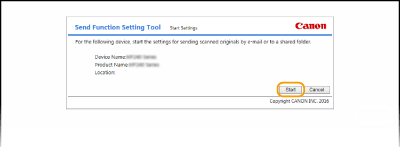
Pokud se zobrazí přihlašovací obrazovka, zadejte do příslušných textových polí ID a PIN a poté klikněte na [Přihlásit].
3
Klikněte na tlačítko [Nastavení ukládání do sdílené složky].
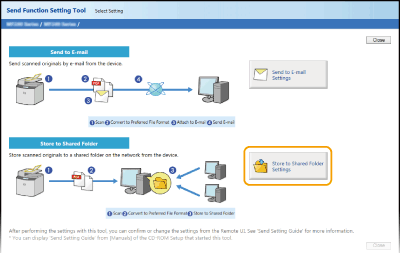
Pokud se na obrazovce zobrazí výzva k zadání kódu PIN adresáře, zadejte PIN pro adresář a klikněte na tlačítko [OK]. Pokud zaškrtnete toto políčko, bude server proxy používán ve stejné doméně.
4
Zadejte požadovaná nastavení.
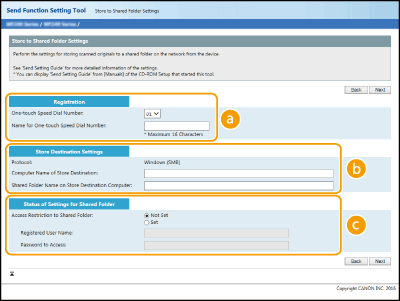
 [Uložení]
[Číslo jednodotykového rychlého vytáčení:]
Pomocí nástroje Send Function Setting Tool (Nástroj pro nastavení funkce odesílání) můžete uložit složku k ukládání naskenovaných dokumentů do skupiny <Rychlá volba> v adresáři. V rozbalovacím seznamu vyberte číslo.
Pomocí nástroje Send Function Setting Tool (Nástroj pro nastavení funkce odesílání) můžete uložit složku k ukládání naskenovaných dokumentů do skupiny <Rychlá volba> v adresáři. V rozbalovacím seznamu vyberte číslo.
[Název pro číslo jednodotykového rychlého vytáčení:]
Zadejte název identifikující místo určení, které chcete uložit. Zadejte název, který se vám bude dobře hledat v adresáři.
Zadejte název identifikující místo určení, které chcete uložit. Zadejte název, který se vám bude dobře hledat v adresáři.
 [Nastavení cíle uložení]
[Protokol:]
Zobrazí se protokol používaný k zasílání naskenovaných dokumentů do sdílené složky.
Zobrazí se protokol používaný k zasílání naskenovaných dokumentů do sdílené složky.
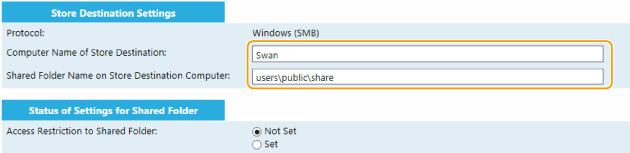
[Název počítače cíle uložení:]
Zadejte název hostitele nebo IP adresu počítače, kde se sdílená složka nachází.
Zadejte název hostitele nebo IP adresu počítače, kde se sdílená složka nachází.
[Název sdílené složky v cílovém počítači uložení:]
Zadejte název cílové složky nebo cestu k cílové složce. Například je-li sdílenou složkou podsložka s názvem „share“, která se nachází ve složce [Public] na disku C (cesta: C:\users\public\share), zadejte „users\public\share.“
Zadejte název cílové složky nebo cestu k cílové složce. Například je-li sdílenou složkou podsložka s názvem „share“, která se nachází ve složce [Public] na disku C (cesta: C:\users\public\share), zadejte „users\public\share.“
 [Stav nastavení sdílené složky]
[Zákaz přístupu do sdílené složky:]
Kliknutím na přepínač [Nenastaveno] nebo [Nastaveno] zvolte omezení přístupu nastavené u sdílené složky. Vyberete-li možnost [Nastaveno], zadejte uživatelské jméno do pole [Registrované uživatelské jméno:] a heslo do pole [Přístupové heslo:].
Kliknutím na přepínač [Nenastaveno] nebo [Nastaveno] zvolte omezení přístupu nastavené u sdílené složky. Vyberete-li možnost [Nastaveno], zadejte uživatelské jméno do pole [Registrované uživatelské jméno:] a heslo do pole [Přístupové heslo:].
5
Klikněte na tlačítko [Další].
6
Potvrďte nastavení a klikněte na tlačítko [Uložit].
7
Restartujte stroj.
Vypněte zařízení, počkejte nejméně 10 sekund a opět jej zapněte.