
Používání WSD
„WSD (webové služby v zařízeních)“ představují funkci hledání zařízení nacházejících se na síti. Používání funkce WSD vám umožňuje automaticky najít zařízení na síti z počítače a spustit skenování dokumentu v zařízení. Tato funkce se nazývá „Skenování WSD“. Před začátkem skenování WSD je třeba provést několik operací.
Příprava k použití Skenování WSD
Z ovládacího panelu
1
Klepněte na tlačítko <Nabídka> na obrazovce <Domů>.
2
Klepněte na tlačítko <Nastavení sítě>  <Nastavení TCP/IP> <Nastavení WSD> <Nastavení skenování WSD>.
<Nastavení TCP/IP> <Nastavení WSD> <Nastavení skenování WSD>.3
Vyberte <Zapnuto> in <Použít skenování WSD> a pak vyberte <Zapnuto> v <Použít skenování z počítače>.
Z počítače
4
Klikněte na [Start] [Zařízení a tiskárny].
[Zařízení a tiskárny].5
Klikněte na [Přidat zařízení].

6
Vyberte tento stroj a klikněte na [Další].
Dále pokračujte podle pokynů na obrazovce.

Jestliže se tento stroj nezobrazí, může jít o problém s nastavením Firewallu. Další informace naleznete v uživatelské příručce k počítači.
Skenování originálů s pomocí funkce WSD (Skenování WSD)
Z ovládacího panelu
|
|
|
Když je <Automatické přepnutí online pro dálkové skenování> Nastaveno na Off (Vyp.)
klepněte na <Skenovat>  <Vzdálený skener> na obrazovce <Domů>, čímž uvedete zařízení do režimu online před zahájením práce se zařízením. Nastavení správy systému <Vzdálený skener> na obrazovce <Domů>, čímž uvedete zařízení do režimu online před zahájením práce se zařízením. Nastavení správy systémuSkenování není možné v následujících situacích.
Během tisku, kopírování, faxování apod.
Během importu/exportu adresáře
Během čištění fixační jednotky
Pokud se v podavači zachytil papír
Když je otevřený přední kryt
Když zařízení čeká na připojení přes bezdrátovou síť LAN nebo přímé připojení
Skenování spusťte až po dokončení výše uvedených operací nebo po odstranění problémů.
|
1
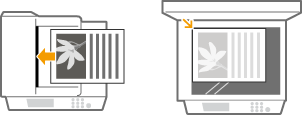
Uložte dokument. Ukládání dokumentů
Z počítače
2
Klikněte na [Start] [Všechny programy] [Skenování a fax systému Windows].
[Všechny programy] [Skenování a fax systému Windows].3
Klikněte na [Skenování].

4
Klikněte na [Nové skenování].
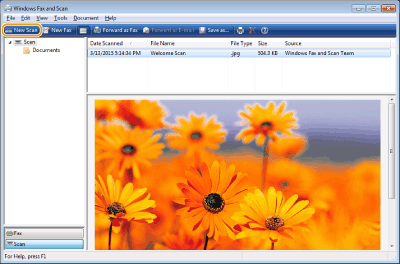
Když se zobrazí dialogové okno [Zvolit zařízení], vyberte stroj a klikněte na [OK].
5
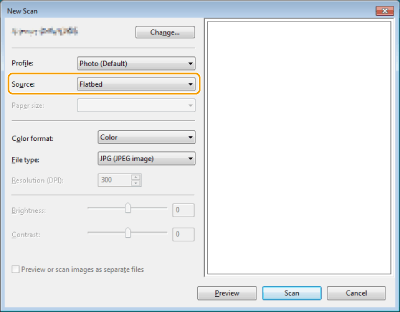
Z rozevíracího seznamu [Zdroj] vyberte místo, kde je originál uložen.
Když uložíte originál na kopírovací desku, vyberte [[Flatbed] (Plochý)]. Když vložíte dokument do podavače, vyberte [[Feeder (Scan one side)] (Podavač (Jednostranné skenování))] nebo [Podavač (oboustranné skenování)].
6
Podle potřeby zadejte nastavení skenování.
Výběrem typu originálu z rozevíracího seznamu [Profile (Profil)] můžete nastavit optimální kvalitu obrazu. Pro dokumenty obsahující především text vyberte [Dokument]. Pro dokumenty obsahující pouze fotografie vyberte [(Fotografie (výchozí)].
Z rozevíracího seznam [Typ souboru] vyberte formát souboru pro dokument, který chcete naskenovat a uložit.
Chcete-li zkontrolovat, jak se provedená nastavení projeví na výsledném snímku, klikněte na [Náhled].
7
Klikněte na tlačítko [Skenování].
Spustí se skenování dokumentu.
Po dokončení skenování se naskenovaný dokument zobrazí v seznamu souborů na obrazovce [Skenování a fax systému Windows] a uloží se do složky [Naskenované dokumenty] složky [Dokumenty].
|
|
Uložení často používaných nastavení skenováníJestliže vždy skenujete s použitím stejných nastavení skenování, uložte si je níže uvedeným postupem. Při skenování si je můžete snadno a pohodlně vyvolat.
Vyberte [Přidat profil] z rozbalovacího seznamu [Profile (Profil)] Zadejte nastavení skenování, které chcete uložit Zadejte název do textového pole [Název profilu] Klikněte na [Uložit profil]Odeslání dokumentu do počítače s použitím funkce WSDNaskenovaný dokument můžete také zaslat do počítačů na síti, které podporují WSD. V tomto případě klepněte na <Skenovat> na obrazovce <Domů>
vyberte počítač, na který chcete dokument odeslat klepněte na  . V počítači se otevře obrazovka [Skenování a fax systému Windows] a složka a zobrazí se naskenovaný dokument. . V počítači se otevře obrazovka [Skenování a fax systému Windows] a složka a zobrazí se naskenovaný dokument. |