LDAP-serverite registreerimine
 |
|
Kui võrgus on juurutatud LDAP-server, saate serverist otsida faksinumbreid ja e-posti aadresse ning seejärel määrata need sihtkohana või registreerida need telefoniraamatusse. Arvestage, et kui saatmisfunktsiooni autentimine (LDAP-serveri autentimine) on lubatud, tuleb registreerida autentimiseks kasutatav server. Seadmesse saab registreerida maksimaalselt viis LDAP-serverit, igaüks otsimiseks ja autentimiseks. Registreerige LDAP-serverid Remote UI (Kaugkasutajaliides) kaudu.
|
 |
|
Mudelis imageRUNNER 2206N saab seda funktsiooni kasutada ainult siis, kui seadmega on ühendatud lisavarustusse kuuluv seade Värvi-saatmisfunktsiooni komplekt.
Lisateavet seadme poolt toetatavate LDAP-serverite kohta leiate lõikudest Haldusfunktsioonid ja Operatsioonisüsteem.
|
1
Käivitage Remote UI (Kaugkasutajaliides) ja logige sisse süsteemihaldurirežiimis. Tarkvara Remote UI (Kaugkasutajaliides) käivitamine
2
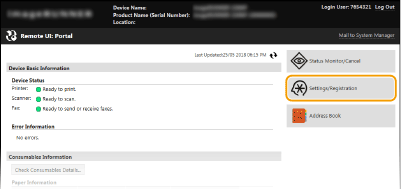
Klõpsake [Settings/Registration].
3
Klõpsake nuppe [Network Settings]  [LDAP Server Settings].
[LDAP Server Settings].
4
Klõpsake [Register New Server], valides [LDAP Server (For Search)] või [LDAP Server (For Authentication)].
LDAP-serverit saab registreerida eraldi otsimiseks või autentimiseks. Kui soovite kasutada LDAP-serverit fakside ja e-posti sihtkohtade otsimiseks, registreerige see otsimiseks. Kui soovite kasutada LDAP-serverit fakside ja skaneeritud andmete saatmisel autentimiseks, registreerige see autentimiseks.


Registreeritud serveri kohta teabe muutmine
Redigeerimiskuva avamiseks klõpsake rea [Server Name] all olevat tekstilinki.
Registreeritud serveri kohta teabe kustutamine
Klõpsake kustutatavast serverinimest paremal [Delete] klõpsake [OK].
klõpsake [OK].5
Registreerige LDAP-server.
 Otsinguteks kasutatava serveri registreerimine
Fakside ja meilisõnumite sihtkohtade otsimiseks registreerige server.

[Server Name]
Sisestage LDAP-serveri nimi (kuni 24 tärki).
Sisestage LDAP-serveri nimi (kuni 24 tärki).
[Server Address]
Sisestage LDAP-serveri IP-aadress või serveri hostinimi (kuni 47 tärki) (nt. ldap.example.com).
Sisestage LDAP-serveri IP-aadress või serveri hostinimi (kuni 47 tärki) (nt. ldap.example.com).
 [Server Address] ja DNS
Et vältida sihtkoha otsimisel esinevaid vigu, kontrollige kindlasti järgmist.
|
|
Kas [Server Address] hostinimi on sisestatud. Kontrollige, kas DNS-server on võrgus saadaval.
Kas [Server Address] IP-aadress on sisestatud. Kontrollige, kas DNS-server toetab ainult edaspidist teisendust. Kui server toetab ainult edaspidist teisendust, valige [Do Not Use] või [Use] [Login Information] jaoks. Kui valite [Use (Security Authentication)], kontrollige, kas DNS-server toetab pöördteisendust.
|
[Position to Start Search]
Määrake kataloogiteabepuu (DIT) sõlm, kust soovite otsingut alustada. Kui jätate ruudu tühjaks, alustab seade otsimist automaatselt valitud suvalisest sõlmest.
Määrake kataloogiteabepuu (DIT) sõlm, kust soovite otsingut alustada. Kui jätate ruudu tühjaks, alustab seade otsimist automaatselt valitud suvalisest sõlmest.
Sõltuvalt kasutatavate märkide tüübist, saab sisestada kuni 120 märki.
Sõlme määramisel sisestage "DC=", millele järgneb hostinimi (punktiga eraldatud märgistring Active Directory domeeninimes) ja eraldage iga kirje komaga. Näiteks kui domeeninimeks on "john.example.com", siis sisestage "DC=john,DC=example,DC=com."

[Use TLS]
Märkige ruut, et krüptida sideühendus TLS-i abil LDAP-serveriga.
Märkige ruut, et krüptida sideühendus TLS-i abil LDAP-serveriga.
|
See on lubatud ainult juhul, kui [Use] või [Use (Security Authentication)] on valitud valikus [Login Information].
|
[Port Number]
Sisestage LDAP-serveriga ühenduse loomiseks kasutatava pordi number.
Sisestage LDAP-serveriga ühenduse loomiseks kasutatava pordi number.
[Search Timeout]
Määrake seadmele otsimisaeg. Sisestage väärtus vahemikus 30 kuni 300 sekundit.
Määrake seadmele otsimisaeg. Sisestage väärtus vahemikus 30 kuni 300 sekundit.
[Login Information]
Valige [Do Not Use], [Use] või [Use (Security Authentication)] olenevalt LDAP-serveri poolt juurutatud autentimistüübist. Kui valitakse [Use] või [Use (Security Authentication)], tuleb määrata kasutajanimi ja parool.
Valige [Do Not Use], [Use] või [Use (Security Authentication)] olenevalt LDAP-serveri poolt juurutatud autentimistüübist. Kui valitakse [Use] või [Use (Security Authentication)], tuleb määrata kasutajanimi ja parool.
|
[Do Not Use]
|
Valige seadme autentimine sisselogimisteavet kasutamata.
|
|
[Use]
|
Valige seadme autentimine sisselogimisteabe kasutamisega.
|
|
[Use (Security Authentication)]
|
Valige Kerberose (võrgu autentimise protokoll) poolt saadud andmeid autentimisparooli jaoks. Kui seade on valitud, peab seadme kell olema sünkroonis LDAP-serveri kellaga.
|
[Display Authentication Screen When Searching]
Märkige ruut, et kasutajalt nõutaks otsingu tegemisel kasutajanime ja parooli sisestamist. Kui märgitakse ruut [Use Same Authentication Information as When Send Operation Started], kasutatakse ka siin sama kasutajanime ja parooli nagu fakside või skannitud dokumentide saatmise autentimisel. Kui ruut tühjendatakse, kasutatakse autentimiseks väljadele [User Name] ja [Password] sisestatud teavet.
Märkige ruut, et kasutajalt nõutaks otsingu tegemisel kasutajanime ja parooli sisestamist. Kui märgitakse ruut [Use Same Authentication Information as When Send Operation Started], kasutatakse ka siin sama kasutajanime ja parooli nagu fakside või skannitud dokumentide saatmise autentimisel. Kui ruut tühjendatakse, kasutatakse autentimiseks väljadele [User Name] ja [Password] sisestatud teavet.
[Use Same Authentication Information as When Send Operation Started]
Määrake, kas faksimis- või skannimisfunktsiooni kasutamise autentimisteavet kasutatakse ka otsimisel. See ruut kuvatakse enamasti märgituna. See kehtib aga vaid juhul, kui on märgitud ruut [Display Authentication Screen When Searching].
Määrake, kas faksimis- või skannimisfunktsiooni kasutamise autentimisteavet kasutatakse ka otsimisel. See ruut kuvatakse enamasti märgituna. See kehtib aga vaid juhul, kui on märgitud ruut [Display Authentication Screen When Searching].
[User Name]
Sisestage LDAP-serverisse registreeritud seadme kasutajanimi. Sõltuvalt kasutatavate märkide tüübist, saab sisestada kuni 120 märki.
Sisestage LDAP-serverisse registreeritud seadme kasutajanimi. Sõltuvalt kasutatavate märkide tüübist, saab sisestada kuni 120 märki.
Kui [Login Information] jaoks valitakse [Use], sisestage kasutajanimi vormingus „(domeeninimi)\(kasutajanimi)” (näide: domeen1\kasutaja1).
Kui valitakse [Use (Security Authentication)], sisestage ainult kasutajanimi (näide: kasutaja1).
[Set/Change Password]
Parooli määramiseks või muutmiseks märkige ruut ja sisestage tekstiväljale [Password] kuni 24 märki.
Parooli määramiseks või muutmiseks märkige ruut ja sisestage tekstiväljale [Password] kuni 24 märki.
[Domain Name]
When [Use (Security Authentication)] jaoks on valitud [Login Information], sisestage kuni 120 tähemärgist koosnev kataloogipuu nimi Active Directory'sse (nt: example.com).
When [Use (Security Authentication)] jaoks on valitud [Login Information], sisestage kuni 120 tähemärgist koosnev kataloogipuu nimi Active Directory'sse (nt: example.com).
[Confirm TLS Certificate for LDAP Server Access]
Märkige ruut, et kontrollida sertifikaati TLS-i abil LDAP-serveriga sideühenduse krüptimisel. Vajaduse korral märkige ka ruut [Add CN to Verification Items].
Märkige ruut, et kontrollida sertifikaati TLS-i abil LDAP-serveriga sideühenduse krüptimisel. Vajaduse korral märkige ka ruut [Add CN to Verification Items].
Autentimisserveri registreerimine
Kui faksi saatmise ja skannimise funktsioonid on keelatud, registreerige autentimiseks kasutatav server.

[Server Name]
Sisestage LDAP-serveri nimi (kuni 24 tärki).
Sisestage LDAP-serveri nimi (kuni 24 tärki).
[Server Address]
Sisestage LDAP-serveri IP-aadress või serveri hostinimi (kuni 47 tärki) (nt. ldap.example.com).
Sisestage LDAP-serveri IP-aadress või serveri hostinimi (kuni 47 tärki) (nt. ldap.example.com).
|
[Server Address] ja DNS
Et vältida sihtkoha otsimisel esinevaid vigu, kontrollige kindlasti järgmist.
|
|
Kas [Server Address] hostinimi on sisestatud. Kontrollige, kas DNS-server on võrgus saadaval.
Kas [Server Address] IP-aadress on sisestatud. Kontrollige, kas DNS-server toetab ainult edaspidist teisendust. Kui server toetab ainult edaspidist teisendust, valige [Use] [Login Information] jaoks. Kui valite [Use (Security Authentication)], kontrollige, kas DNS-server toetab pöördteisendust.
|
[Position to Start Search]
Määrake kataloogiteabepuu (DIT) sõlm, kust soovite otsingut alustada. Kui jätate ruudu tühjaks, alustab seade otsimist automaatselt valitud suvalisest sõlmest.
Määrake kataloogiteabepuu (DIT) sõlm, kust soovite otsingut alustada. Kui jätate ruudu tühjaks, alustab seade otsimist automaatselt valitud suvalisest sõlmest.
Sõltuvalt kasutatavate märkide tüübist, saab sisestada kuni 120 märki.
Sõlme määramisel sisestage "DC=", millele järgneb hostinimi (punktiga eraldatud märgistring Active Directory domeeninimes) ja eraldage iga kirje komaga. Näiteks kui domeeninimeks on "john.example.com", siis sisestage "DC=john,DC=example,DC=com."

[Use TLS]
Märkige ruut, et krüptida sideühendus LDAP-serveriga TLS-i abil.
Märkige ruut, et krüptida sideühendus LDAP-serveriga TLS-i abil.
|
See on lubatud ainult juhul, kui [Use] on valitud valikus [Login Information].
|
[Port Number]
Sisestage LDAP-serveriga ühenduse loomiseks kasutatava pordi number.
Sisestage LDAP-serveriga ühenduse loomiseks kasutatava pordi number.
[Authentication/Attribute Acquisition Timeout]
Määrake, kui kaua autentimine ja atribuutide hankimine kestab valida saab 15 kuni 150 sekundit.
Määrake, kui kaua autentimine ja atribuutide hankimine kestab valida saab 15 kuni 150 sekundit.
[User Name Attribute]
Sisestage autentimisel sisestatud kasutajanimega võrreldav atribuudinimi, mis koosneb kuni 64 tähemärgist (nt: „sAMKontoNimi”).
Sisestage autentimisel sisestatud kasutajanimega võrreldav atribuudinimi, mis koosneb kuni 64 tähemärgist (nt: „sAMKontoNimi”).
|
Sisestust pole vaja kui [Use (Security Authentication)] on valitud menüüst [Login Information].
|
[E-Mail Address Attribute]
Sisestage autentimisserverist e-posti aadressi hankimise atribuudinime tähemärgid (kuni 64 tähemärki) (nt: „mail”).
Sisestage autentimisserverist e-posti aadressi hankimise atribuudinime tähemärgid (kuni 64 tähemärki) (nt: „mail”).
[Login Information]
Valige [Use] või [Use (Security Authentication)] olenevalt LDAP-serveri poolt juurutatud autentimistüübist.
Valige [Use] või [Use (Security Authentication)] olenevalt LDAP-serveri poolt juurutatud autentimistüübist.
|
[Use]
|
Valige seadme autentimiseks, kasutades süsteemihalduri ID-d.
|
|
[Use (Security Authentication)]
|
Valige Kerberose (võrgu autentimise protokoll) poolt saadud andmeid autentimisparooli jaoks. Kui seade on valitud, peab seadme kell olema sünkroonis LDAP-serveri kellaga.
|
[Use System Manager ID]
Kui seade [Login Information] väärtuseks on valitud [Use], määrab see, kas kasutatakse süsteemihalduri ID abil autentimist. Süsteemihalduri ID kasutamiseks märkige ruut ning määrake autentimiseks kasutatav kasutajanimi ja parool. Kui selle märkeruudu tühjendate, toimub sisselogimine anonüümselt (kasutajanimeta).
Kui seade [Login Information] väärtuseks on valitud [Use], määrab see, kas kasutatakse süsteemihalduri ID abil autentimist. Süsteemihalduri ID kasutamiseks märkige ruut ning määrake autentimiseks kasutatav kasutajanimi ja parool. Kui selle märkeruudu tühjendate, toimub sisselogimine anonüümselt (kasutajanimeta).
[User Name]
Sisestage LDAP-serverisse registreeritud seadme kasutajanimi järgmisel kujul: „(domeeninimi)\(kasutajanimi)” (näide: domeen1\kasutaja1). Sõltuvalt kasutatavate märkide tüübist, saab sisestada kuni 120 märki.
Sisestage LDAP-serverisse registreeritud seadme kasutajanimi järgmisel kujul: „(domeeninimi)\(kasutajanimi)” (näide: domeen1\kasutaja1). Sõltuvalt kasutatavate märkide tüübist, saab sisestada kuni 120 märki.
[Set/Change Password]
Parooli määramiseks või muutmiseks märkige ruut ja sisestage tekstiväljale [Password] kuni 24 tähemärki.
Parooli määramiseks või muutmiseks märkige ruut ja sisestage tekstiväljale [Password] kuni 24 tähemärki.
[Domain Name]
When [Use (Security Authentication)] jaoks on valitud [Login Information], sisestage kuni 120 tähemärgist koosnev kataloogipuu nimi Active Directory'sse (nt: example.com).
When [Use (Security Authentication)] jaoks on valitud [Login Information], sisestage kuni 120 tähemärgist koosnev kataloogipuu nimi Active Directory'sse (nt: example.com).
[Confirm TLS Certificate for LDAP Server Access]
Märkige ruut, et kontrollida sertifikaati TLS-i abil LDAP-serveriga sideühenduse krüptimisel. Vajaduse korral märkige ka märkeruut [Add CN to Verification Items].
Märkige ruut, et kontrollida sertifikaati TLS-i abil LDAP-serveriga sideühenduse krüptimisel. Vajaduse korral märkige ka märkeruut [Add CN to Verification Items].
6
Klõpsake [OK].