
WSD kasutamine
WSD (Web Services on Devices) on funktsioon võrgus olevate seadmete otsimiseks. WSD võimaldab teil arvuti abil automaatselt seadme võrgust leida ja seadmes olevat dokumenti skannima hakata. Selle funktsiooni nimi on „WSD Scan” (WSD-skannimine). Peate enne WSD-skannimise kasutamist mõned toimingud teostama.
WSD-skannimise ettevalmistamine
Juhtpaneelil
1
Puudutage valikut <Menüü> kuval <Avamenüü>.
2
Puudutage valikut <Võrguseaded>  <TCP/IP-seaded> <WSD seaded> <WSD skanniseaded>.
<TCP/IP-seaded> <WSD seaded> <WSD skanniseaded>.3
Valige <Sees> üksuses <WSD skanni kasutus> ja valige <Sees> üksuses <Arvutiskannimise kasutamine>.
Arvutist
4
Klõpsake [Start] [Seadmed ja printerid].
[Seadmed ja printerid].5
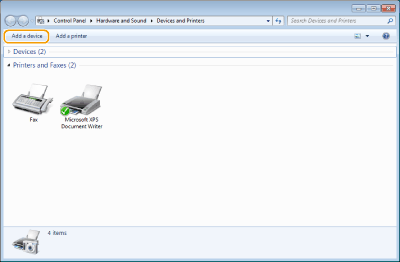
Klõpsake [Lisa seade].
6
Valige see seade ja klõpsake [Edasi].
Kasutamiseks järgige kuvale ilmuvaid juhiseid.

Kui seda printerit ei kuvata, võib olla tegemist tulemüüri seadistamisprobleemiga. Lisateavet leiate arvuti kasutusjuhendist.
Originaaldokumentide skannimine WSD abil (WSD-skannimine)
Juhtpaneelil
|
|
|
Kui seade <Automaatselt võrgus kaugskannimisel> olekuks on määratud Väljas
Puudutage enne seadme kasutamist võrguühenduse loomiseks <Skanni>  <Kaugskanner>, kuvas <Avamenüü>. Süsteemihalduse seaded <Kaugskanner>, kuvas <Avamenüü>. Süsteemihalduse seadedSkannimine pole järgmistel juhtudel võimalik.
Printimise, kopeerimise, faksimise jm ajal.
Aadressiraamatu importimisel/eksportimisel.
Kinnitussõlme puhastamisel.
Kui paber jääb sööturisse kinni.
Kui toonerikasseti kaas on lahti.
kui seade ootab traadita side kohtvõrgu ühendust või otseühendust.
Skannige pärast nende toimingute lõppu või probleemi lahendamist.
|
1
Asetage dokument seadmesse. Dokumentide asetamine

Arvutist
2
Klõpsake [Start] [Kõik programmid] [Windowsi faks ja skannimine].
[Kõik programmid] [Windowsi faks ja skannimine].3
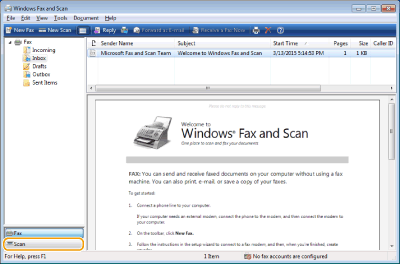
Klõpsake [Skannimine].
4
Klõpsake [Uus skannimine].
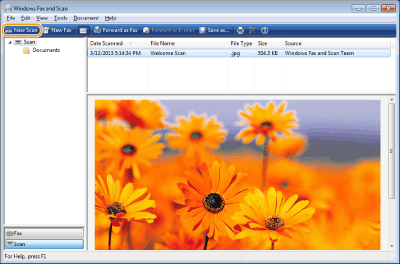
Kui kuvatakse dialoogiboks [Seadme valimine], siis valige seade ja klõpsake [OK].
5
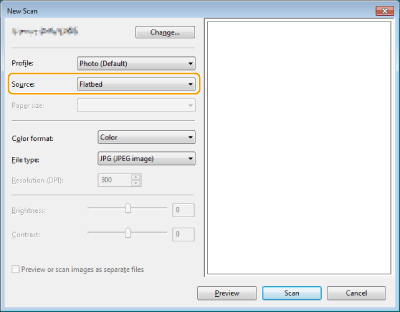
Valige ripploendist [Allikas] originaali asukoht.
Originaalide asetamisel skaneerimisklaasile valige [Lame]. Sööturisse asetamisel valige [Söötur (skanni ühte külge)] või [Söötur (skanni mõlemat külge)].
6
Määrake vajadusel skannimisseaded.
Ripploendist [Profiil] dokumendi tüübi valimine võimaldab teil teha muudatusi optimaalse pildikvaliteedi saavutamiseks. Peamiselt tekstist koosnevate dokumentide puhul valige [Dokument]. Ainult fotodest koosnevate dokumentide puhul valige [Foto (vaikimisi)].
Valige ripploendist [Faili tüüp] skannitava ja salvestatava dokumendi failitüüp.
Dokumendi pildi vaatamiseks konkreetsete määratud seadetega klõpsake valikut [Eelvaade].
7
Klõpsake [Skannimine].
Dokumendi skannimine algab.
Kui skannimine on lõpule viidud, kuvatakse skannitud dokument failide loendis kuvas [Windowsi faks ja skannimine] ning salvestatakse kausta [Skannitud dokumendid] kaustas [Dokumendid].
|
|
Sageli kasutatavate skannimisseadete salvestamineSageli kasutatavate skannimisseadete salvestamiseks toimige järgmiselt. Skannimiseks saab need hõlpsasti ja mugavalt valida.
Valige [Profiili lisamine] from the [Profiil] ripploendist määrake salvestamiseks skannimisseaded sisestage nimi tekstikasti [Profiili nimi] klõpsake [Salvesta profiil]Dokumendi saatmine arvutisse WSD abilSamuti saate skannitud dokumendi WSD abil saata võrgus olevatesse arvutitesse. Selleks puudutage <Skanni> kuvas <Avamenüü>
valige arvuti, millesse soovite saata puudutage  . Teile kuvatakse kuva [Windowsi faks ja skannimine], arvutis avatud kaust ning skannitud dokument. . Teile kuvatakse kuva [Windowsi faks ja skannimine], arvutis avatud kaust ning skannitud dokument. |