Καταχώριση προορισμών στο Βιβλίο διευθύνσεων
Μπορείτε να καταχωρήσετε έως 100 προορισμούς ως κωδικούς μνήμης στο Βιβλίο διευθύνσεων. Μπορείτε να επεξεργαστείτε ή να διαγράψετε τους προορισμούς που έχετε καταχωρήσει.
1
Πατήστε  και κατόπιν πατήστε <Βιβλ.Δ/νσεων>.
και κατόπιν πατήστε <Βιβλ.Δ/νσεων>.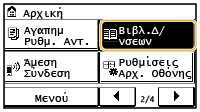
2
Πατήστε <Αποθ. Προορ.>.
Εάν εμφανιστεί μια οθόνη που σας ζητά να εισάγετε κωδικό PIN, πληκτρολογήστε το σωστό κωδικό PIN χρησιμοποιώντας τα αριθμητικά πλήκτρα και πατήστε <Εφαρμογή>. Ορισμός PIN για το Βιβλίο διευθύνσεων
3
Επιλέξτε <Κωδικός Μνήμης>  Επιλέξτε τον τύπο της διεύθυνσης που θέλετε να καταχωρίσετε.
Επιλέξτε τον τύπο της διεύθυνσης που θέλετε να καταχωρίσετε.
Ανάλογα με τη διεύθυνση που θέλετε να καταχωρίσετε, πατήστε <Φαξ>/<E-Mail>.
 Καταχώριση προορισμών με τον διακομιστή LDAP
Αν στο γραφείο σας υπάρχει εγκατεστημένος διακομιστής LDAP, μπορείτε να εκτελείτε αναζήτηση για εύρεση των στοιχείων χρήστη στον διακομιστή και καταχώρισή τους στο Βιβλίο Διευθύνσεων.

Για καταχώριση από τον διακομιστή LDAP, πρέπει να καθορίσετε εκ των προτέρων τις ρυθμίσεις για τη σύνδεση στον διακομιστή LDAP. Καταχώριση διακομιστών LDAP
|
1
|
Πατήστε <Διακομ. LDAP>.
|
|
2
|
Επιλέξτε τον διακομιστή LDAP που χρησιμοποιείτε.
|
|
3
|
Επιλέξτε τα κριτήρια αναζήτησης των στοιχείων χρήστη.
Τα διαθέσιμα κριτήρια για την αναζήτηση προορισμών είναι το όνομα, οι αριθμοί φαξ, οι διευθύνσεις e-mail, οι επωνυμίες εταιρειών και τα ονόματα τμημάτων.
 |
|
4
|
Εισάγετε τη συμβολοσειρά αναζήτησης χαρακτήρα στόχου και επιλέξτε <Εφαρμογή>.
Σχετικά με τον τρόπο εισαγωγής κειμένου, ανατρέξτε στην ενότητα Εισαγωγή Κειμένου.
Για να καθορίσετε πολλά κριτήρια αναζήτησης, επαναλάβετε τα βήματα 3 και 4.
|
|
5
|
Πατήστε <Μέθοδος Αναζήτησης>.
|
|
6
|
Επιλέξτε τα κριτήρια εμφάνισης των αποτελεσμάτων αναζήτησης.
 <Χρήση Όλων των Ακόλουθων Κριτηρίων>
Πραγματοποιεί αναζήτηση των χρηστών που πληρούν όλα τα κριτήρια αναζήτησης που καθορίστηκαν στα βήματα 3 και 4 και τους εμφανίζει.
<Χρήση Ορισμένων από τα Ακόλουθα Κριτήρια>
Εάν εντοπιστούν χρήστες που πληρούν ακόμη κι ένα από τα κριτήρια που καθορίστηκαν στα βήματα 3 και 4, εμφανίζονται όλοι αυτοί οι χρήστες.
|
|
7
|
Πατήστε <Έναρξη Αναζ,>.
Εμφανίζονται οι χρήστες που πληρούν τα κριτήρια της αναζήτησής σας.
Εάν εμφανιστεί η οθόνη πιστοποίησης όταν πατήσετε <Έναρξη Αναζ,>, εισάγετε το όνομα χρήστη της συσκευής και τον κωδικό πρόσβασης που έχει καταχωριστεί στον διακομιστή LDAP και πατήστε <Εφαρμογή>. Καταχώριση διακομιστών LDAP
|
|
8
|
Επιλέξτε τον χρήστη που θέλετε να καταχωρήσετε στο Βιβλίο διευθύνσεων.
|
|
9
|
Πατήστε <Εφαρμογή>.
Το όνομα χρήστη και ο αριθμός φαξ ή η διεύθυνση e-mail που έχουν καταχωρηθεί στον διακομιστή LDAP του επιλεγμένου χρήστη είναι καταχωρημένα στο Βιβλίο διευθύνσεων.
|
4
Πατήστε <Όνομα>.
Η καταχώριση του στοιχείου <Όνομα> είναι προαιρετική. Εάν καταχωρίσετε το στοιχείο <Όνομα>, η αναζήτηση του προορισμού μπορεί να γίνει αλφαβητικά.
5
Εισάγετε το όνομα χρησιμοποιώντας τα αριθμητικά πλήκτρα και πατήστε <Εφαρμογή>.
6
Πατήστε <Αριθμός Φαξ> ή <Δ/νση E-mail>.
7
Εισάγετε τον προορισμό χρησιμοποιώντας τα αριθμητικά πλήκτρα και πατήστε <Εφαρμογή>.
Ορισμός λεπτομερών ρυθμίσεων (μόνο για καταχωρίσεις για φαξ)
Αφού πατήσετε <Λεπτομέρειες>, θα εμφανιστεί μια οθόνη παρόμοια με αυτήν που απεικονίζεται παρακάτω.
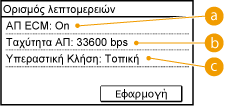
 <ΑΠ ECM>
Εάν επιλέξετε <On>, σε περίπτωση που παρουσιαστεί κάποιο σφάλμα κατά την αποστολή μιας εικόνας, θα γίνεται έλεγχος και αποκατάσταση του σφάλματος ώστε να διασφαλιστεί η σωστή αποστολή της εικόνας.
 <Ταχύτητα ΑΠ>
Εάν αργεί να ξεκινήσει η μετάδοση, π.χ. όταν η τηλεφωνική σύνδεση δεν είναι καλή, μπορείτε να μειώσετε σταδιακά την ταχύτητα έναρξης μετάδοσης ξεκινώντας από την τιμή "33600 bps".
 <Υπεραστική Κλήση>
Κατά την καταχώριση διεθνών αριθμών φαξ, ορίστε μία από τις επιλογές <Διεθνής (1)> έως <Διεθνής (3)>, ανάλογα με τις συνθήκες μετάδοσης.
 |
|
Μπορείτε επίσης να κάνετε λεπτομερείς ρυθμίσεις για προορισμούς επιλέγοντας <Μενού>
<Ρυθμίσεις Φαξ>. Ωστόσο, οι ρυθμίσεις που κάνετε στο <Βιβλ.Δ/νσεων> εφαρμόζονται στις λεπτομερείς ρυθμίσεις των προορισμών που έχετε καταχωρήσει στο Βιβλίο διευθύνσεων. |
8
Πατήστε <Εφαρμογή>.
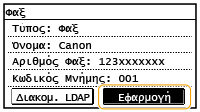
Στους προορισμούς ανατίθεται αυτόματα ένα τριψήφιος αριθμός. Ο αριθμός μπορεί να τροποποιηθεί μετά την αποθήκευση.
Τροποποίηση του Περιεχομένου των Αποθηκευμένων Προορισμών
Μετά την καταχώριση προορισμών, μπορείτε να αλλάξετε το περιεχόμενο των καταχωρισμένων πληροφοριών. Για παράδειγμα, μπορείτε να αλλάξετε τον αριθμό φαξ ή το όνομα ενός καταχωρισμένου προορισμού, τον τύπο από αριθμό φαξ σε email, τον αριθμό του κωδικού μνήμης και ούτω καθεξής.
1
Πατήστε και έπειτα πατήστε <Βιβλ.Δ/νσεων>.
και έπειτα πατήστε <Βιβλ.Δ/νσεων>.2
Πατήστε <Λεπτ./Επεξ.>.
3
Χρησιμοποιήστε τα  /
/ για να επιλέξετε την καρτέλα η οποία περιέχει τον προορισμό που θέλετε να επεξεργαστείτε και κατόπιν πατήστε τον προορισμό.
/ για να επιλέξετε την καρτέλα η οποία περιέχει τον προορισμό που θέλετε να επεξεργαστείτε και κατόπιν πατήστε τον προορισμό.4
Πατήστε <Επεξεργασία>.
Εάν εμφανιστεί μια οθόνη που σας ζητά να εισάγετε κωδικό PIN, πληκτρολογήστε το σωστό κωδικό PIN χρησιμοποιώντας τα αριθμητικά πλήκτρα και πατήστε <Εφαρμογή>. Ορισμός PIN για το Βιβλίο διευθύνσεων
5
Επιλέξτε το στοιχείο που θέλετε να επεξεργαστείτε, κάντε τις επιθυμητές αλλαγές και έπειτα πατήστε <Εφαρμογή>.
6
Πατήστε <Εφαρμογή>.
Διαγραφή Αποθηκευμένου Προορισμού
1
Πατήστε και έπειτα πατήστε <Βιβλ.Δ/νσεων>.
και έπειτα πατήστε <Βιβλ.Δ/νσεων>.2
Πατήστε <Λεπτ./Επεξ.>.
3
Χρησιμοποιήστε τα / για να επιλέξετε την καρτέλα η οποία περιέχει τον προορισμό που θέλετε να διαγράψετε και έπειτα πατήστε τον προορισμό.
/ για να επιλέξετε την καρτέλα η οποία περιέχει τον προορισμό που θέλετε να διαγράψετε και έπειτα πατήστε τον προορισμό.4
Πατήστε <Διαγραφή>.
Εάν εμφανιστεί μια οθόνη που σας ζητά να εισάγετε κωδικό PIN, πληκτρολογήστε το σωστό κωδικό PIN χρησιμοποιώντας τα αριθμητικά πλήκτρα και πατήστε <Εφαρμογή>. Ορισμός PIN για το Βιβλίο διευθύνσεων
5
Πατήστε <Ναι>.