Καθορισμός Προορισμών σε Διακομιστή LDAP
 |
|
Αν στο γραφείο σας υπάρχει εγκατεστημένος διακομιστής LDAP, μπορείτε να καθορίσετε έναν προορισμό χρησιμοποιώντας τα στοιχεία χρήστη στον διακομιστή. Προσπελάστε τον διακομιστή LDAP μέσω της συσκευής για να αναζητήσετε τα κατάλληλα στοιχεία χρήστη και να τα καθορίσετε ως προορισμό.
|
 |
|
Πρέπει να καθορίσετε εκ των προτέρων τις ρυθμίσεις για τη σύνδεση σε διακομιστή LDAP. Καταχώριση διακομιστών LDAP
|
1
Πατήστε  και έπειτα πατήστε <Φαξ>.
και έπειτα πατήστε <Φαξ>. 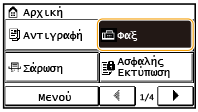
Όταν εμφανιστεί η οθόνη σύνδεσης, χρησιμοποιήστε τα αριθμητικά πλήκτρα για να εισάγετε το όνομα χρήστη και τον κωδικό πρόσβασης. Κατόπιν επιλέξτε τον διακομιστή πιστοποίησης και πατήστε  . Σύνδεση στη Συσκευή
. Σύνδεση στη Συσκευή2
Επιλέξτε <Προορισμός>  <Ορισμός από Διακομιστή LDAP>.
<Ορισμός από Διακομιστή LDAP>. 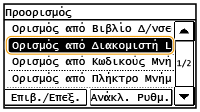
3
Επιλέξτε τον διακομιστή LDAP που χρησιμοποιείτε.
4
Επιλέξτε τα κριτήρια αναζήτησης των στοιχείων χρήστη.
Τα διαθέσιμα κριτήρια για την αναζήτηση προορισμών είναι το όνομα, οι αριθμοί φαξ, οι διευθύνσεις e-mail, οι επωνυμίες εταιρειών και τα ονόματα τμημάτων.

5
Εισάγετε την αλληλουχία χαρακτήρων που αναζητάτε και πατήστε <Εφαρμογή>.
Σχετικά με τον τρόπο εισαγωγής κειμένου, ανατρέξτε στην ενότητα Εισαγωγή Κειμένου.
Για να καθορίσετε πολλά κριτήρια αναζήτησης, επαναλάβετε τα βήματα 4 και 5.
6
Πατήστε <Μέθοδος Αναζήτησης>.
7
Επιλέξτε τα κριτήρια εμφάνισης των αποτελεσμάτων αναζήτησης.

<Χρήση Όλων των Ακόλουθων Κριτηρίων>
Πραγματοποιεί αναζήτηση των χρηστών που πληρούν όλα τα κριτήρια αναζήτησης που καθορίστηκαν στα βήματα 4 και 5 και τους εμφανίζει.
<Χρήση Ορισμένων από τα Ακόλουθα Κριτήρια>
Εάν εντοπιστούν χρήστες που πληρούν ακόμη κι ένα από τα κριτήρια που καθορίστηκαν στα βήματα 4 και 5, εμφανίζονται όλοι αυτοί οι χρήστες.
8
Πατήστε <Έναρξη Αναζ,>.
Εμφανίζονται οι χρήστες που πληρούν τα κριτήρια της αναζήτησής σας.

Εάν εμφανιστεί η οθόνη πιστοποίησης όταν πατήσετε <Έναρξη Αναζ,>, εισάγετε το όνομα χρήστη της συσκευής και τον κωδικό πρόσβασης που έχει καταχωριστεί στον διακομιστή LDAP και πατήστε <Εφαρμογή>. Καταχώριση διακομιστών LDAP
9
Επιλέξτε το πλαίσιο ελέγχου για τον χρήστη που θέλετε να καθορίσετε ως προορισμό.
Μπορείτε να καθορίσετε έως 10 προορισμούς από έναν διακομιστή LDAP.
Μπορούν να καθοριστούν έως και 10 προορισμοί συνολικά όταν χρησιμοποιείτε τα αριθμητικά πλήκτρα σε συνδυασμό με διακομιστή LDAP. Για παράδειγμα, εάν έχουν καθοριστεί τρεις προορισμοί με τα αριθμητικά πλήκτρα, μπορούν να καθοριστούν έως επτά προορισμοί μέσω διακομιστή LDAP.
10
Πατήστε <Εφαρμογή>.
Κατά την αναζήτηση για προορισμούς με χρήση διαφορετικών σετ όρων αναζήτησης, επαναλάβετε τα βήματα 2 έως 10.
 Για διαγραφή προορισμών
Αν έχουν οριστεί πολλοί προορισμοί, μπορείτε να διαγράψετε προορισμούς, εάν είναι απαραίτητο.
|
1
|
Επιλέξτε <Προορισμός>
<Επιβ./Επεξ.>. |
|
2
|
Επιλέξτε τον προορισμό που θέλετε να διαγράψετε.
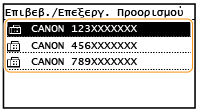 |
|
3
|
Πατήστε <Κατάργηση>
<Ναι>. 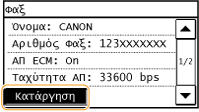 |
|
|
Εάν θέλετε να διαγράψετε εύκολα και γρήγορα προορισμούς χωρίς να προβάλετε τη λίστα των προορισμώνΠριν πατήσετε <Προορισμός> στο βήμα 1, μπορείτε να πατήσετε
 / / για να πραγματοποιήσετε εναλλαγή των προορισμών που έχετε καθορίσει. Εμφανίστε τον προορισμό που θέλετε να διαγράψετε και πατήστε για να πραγματοποιήσετε εναλλαγή των προορισμών που έχετε καθορίσει. Εμφανίστε τον προορισμό που θέλετε να διαγράψετε και πατήστε  . . |