Σάρωση με AirPrint
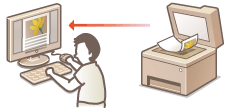
Μπορείτε να χρησιμοποιείτε τη λειτουργία AirPrint για να μεταφέρετε τα δεδομένα που έχουν σαρωθεί από τη συσκευή απευθείας στο Mac.
Απαιτήσεις συστήματος
Για να σαρώσετε με το AirPrint, η συσκευή Mac πρέπει να διαθέτει λειτουργικό σύστημα OS X 10.9 ή νεότερη έκδοση. Για να σαρώσετε με το TLS, η συσκευή Mac πρέπει να διαθέτει λειτουργικό σύστημα OS X 10.11 ή νεότερη έκδοση.
Περιβάλλον Δικτύωσης
Απαιτείται ένα από τα ακόλουθα περιβάλλοντα.
Περιβάλλον όπου η συσκευή Apple και η συσκευή είναι συνδεδεμένα στο ίδιο LAN
Περιβάλλον όπου ένα Mac είναι συνδεδεμένο με τη συσκευή μέσω USB
 |
|
Για σάρωση, απαιτείται να θέσετε τη ρύθμιση <Χρήση Network Link Scan> σε <On>. Αλλαγή της ρύθμισης των διαθέσιμων λειτουργιών με AirPrint
Πριν από τη σάρωση, απαιτείται να θέσετε τη συσκευή σε κατάσταση σύνδεσης (online). Όταν η λειτουργία αυτόματης μετάβασης σε κατάσταση online (<Αυτ. μετάβαση σε κατάσταση Online για απομακρυσμένη σάρωση>) έχει οριστεί σε <Off>, θέστε πρώτα τη συσκευή σε κατάσταση online επιλέγοντας <Σάρωση>
 <Απομακρυσμένος Σαρωτής> και κατόπιν ξεκινήστε τη διαδικασία σάρωσης. <Απομακρυσμένος Σαρωτής> και κατόπιν ξεκινήστε τη διαδικασία σάρωσης.Δεν είναι δυνατή η σάρωση ενώ πραγματοποιείται ρύθμιση των λειτουργιών ή ενώ η συσκευή εκτελεί οποιαδήποτε άλλη εργασία.
|
Σάρωση από συσκευή Mac
1
Βεβαιωθείτε ότι η συσκευή είναι ενεργοποιημένη και συνδεδεμένη στο Mac.
Για να δείτε πώς μπορείτε να το ελέγξετε αυτό, ανατρέξτε στην ενότητα Σύνδεση σε Δίκτυο.
2
Προσθέστε τη συσκευή στο Mac από το στοιχείο [Προτιμήσεις συστήματος] [Εκτυπωτές και σαρωτές].
[Εκτυπωτές και σαρωτές].Εάν η συσκευή έχει προστεθεί ήδη, αυτή η ενέργεια δεν απαιτείται.
3
Επιλέξτε αυτήν τη συσκευή από τη λίστα των εκτυπωτών στο στοιχείο [Εκτυπωτές και σαρωτές].
4
Κάντε κλικ στην επιλογή [Σάρωση] (Ρυθμίσεις αποθήκευσης σε κοινόχρηστο φάκελο).
5
Κάντε κλικ στην επιλογή [Άνοιγμα σαρωτή]
Εμφανίζεται η οθόνη [Σαρωτής].
6
Διαμορφώστε τις ρυθμίσεις σάρωσης, όπως απαιτείται.
7
Κάντε κλικ στην επιλογή [Σάρωση] (Ρυθμίσεις αποθήκευσης σε κοινόχρηστο φάκελο).
Το πρωτότυπο σαρώνεται και η εικόνα εμφανίζεται.