
Καταχώριση του Βιβλίου Διευθύνσεων από το Remote UI
Μπορείτε να καταχωρίσετε ή να επεξεργαστείτε το Βιβλίο Διευθύνσεων της συσκευής χρησιμοποιώντας τον υπολογιστή. Καθορίστε τον προορισμό του κοινόχρηστου φακέλου εδώ.
|
|
|
Μπορείτε να αλλάξετε τις ρυθμίσεις μόνο όταν έχετε συνδεθεί σε Κατάσταση Υπεύθυνου Συστήματος.
Στο imageRUNNER 2206N, αυτή η λειτουργία μπορεί να χρησιμοποιηθεί μόνο όταν είναι εγκατεστημένο το προαιρετικό εξάρτημα/αξεσουάρ Κιτ Έγχρωμης Αποστολής.
|
1
Εκκινήστε το Remote UI. Εκκίνηση του Remote UI
2
Κάντε κλικ στην επιλογή [Address Book] (Ρυθμίσεις αποθήκευσης σε κοινόχρηστο φάκελο).


Εάν εμφανίζεται η σελίδα εισαγωγής κωδικού PIN
Το Βιβλίο διευθύνσεων προστατεύεται με κωδικό PIN. Εισάγετε τον κωδικό PIN στο πεδίο [PIN] και επιλέξτε [OK].
3
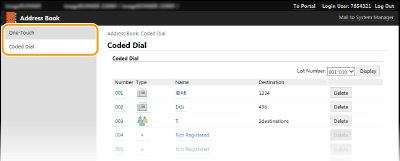
Επιλέξτε [Coded Dial].
Μπορείτε επίσης να καταχωρήσετε προορισμούς στα πλήκτρα μνήμης. Σε αυτή την περίπτωση, κάντε κλικ στο [One-Touch] αντί για το [Coded Dial]. Αποθήκευση στο Βιβλίο Διευθύνσεων
4
Κάντε κλικ στο σύνδεσμο κειμένου κάτω από το πεδίο [Number], [Type] ή [Name] για ένα στοιχείο που ονομάζεται «Not Registered".
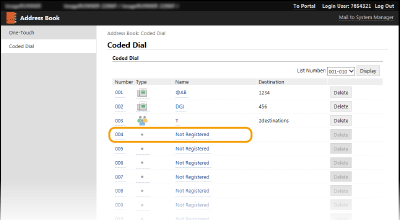
Μπορείτε να επεξεργαστείτε ένα καταχωρισμένο στοιχείο κάνοντας κλικ στην αντίστοιχη σύνδεση κειμένου κάτω από το πεδίο [Number], [Type] ή [Name].
Μπορείτε να διαγράψετε ένα καταχωρισμένο στοιχείο κάνοντας κλικ στο αντίστοιχο κουμπί [Delete].
5
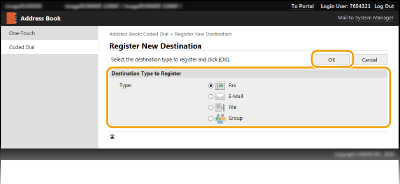
Επιλέξτε [Destination Type to Register] και κάντε κλικ στο [OK].
Για να καταχωρίσετε τον προορισμό κοινόχρηστου φακέλου, επιλέξτε [File].
6
Καθορίστε τον προορισμό.
 Για καταχώριση του προορισμού φαξ (imageRUNNER 2206iF)

[Name]
Εισάγετε το όνομα του προορισμού.
[Fax Number]
Εισάγετε τον αριθμό φαξ του προορισμού.
[ECM TX]
Επιλέξτε το πλαίσιο ελέγχου για την εξής ενέργεια: εάν παρουσιαστεί σφάλμα σε μια εικόνα που αποστέλλεται, θα γίνεται έλεγχος και αποκατάσταση του σφάλματος ώστε να διασφαλιστεί η σωστή αποστολή της εικόνας.
[Speed]
Εάν αργεί να ξεκινήσει η μετάδοση, π.χ. όταν η τηλεφωνική σύνδεση δεν είναι καλή, μπορείτε να μειώσετε σταδιακά την ταχύτητα έναρξης μετάδοσης ξεκινώντας από [33600 bps].
[Long Distance]
Κατά την καταχώριση διεθνών αριθμών φαξ, ορίστε μία από τις επιλογές [International (1)] έως [International (3)] ανάλογα με τις συνθήκες μετάδοσης.
Μπορείτε επίσης να ορίσετε το στοιχείο [ECM TX] και [Speed] επιλέγοντας <Ρυθμίσεις Φαξ> (Ρυθμίσεις Φαξ (imageRUNNER 2206iF)) στον πίνακα ελέγχου. Ωστόσο, οι ρυθμίσεις που κάνετε στο <Βιβλ.Δ/νσεων> εφαρμόζονται στις λεπτομερείς ρυθμίσεις των προορισμών που έχετε καταχωρήσει στο Βιβλίο διευθύνσεων.
Για καταχώριση προορισμού e-mail

[Name]
Εισάγετε το όνομα του προορισμού.
[E-Mail Address]
Εισάγετε τη διεύθυνση e-mail του προορισμού.
Για καταχώριση προορισμού κοινόχρηστου φακέλου

[Name]
Εισάγετε το όνομα του προορισμού.
[Host Name]
Εισάγετε το όνομα υπολογιστή ή διεύθυνσης IP το οποίο πρέπει να αποτελείται από έως 120 χαρακτήρες, Μπορείτε να συμπεριλάβετε τη διαδρομή προς τον κοινόχρηστο φάκελο χρησιμοποιώντας και το όνομα υπολογιστή ή της διεύθυνσης IP (π.χ. "\\swan\share" ή "\192.168.2.100\share").
Χρήση διακομιστή DNS
Μπορείτε, επίσης, να εισάγετε το όνομα κεντρικού υπολογιστή (ή FQDN) αντί για το όνομα υπολογιστή ή τη διεύθυνση IP (π.χ. σε κοινόχρηστο φάκελο: "\\swan.organization.company.com\share").
[Folder Path]
Εισάγετε την τοποθεσία στην οποία βρίσκεται ο φάκελος όπου θα σταλούν τα δεδομένα (έως 120 χαρακτήρες).
Ως διαχωριστή, χρησιμοποιήστε "/". Καθορίστε το επίπεδο που ακολουθεί τη διαδρομή που έχει καθοριστεί στο [Host Name].
[User Name]
Εισάγετε το όνομα χρήστη που έχετε ορίσει για τον κοινόχρηστο φάκελο (έως 32 χαρακτήρες).
[Set Password]
Για να ορίσετε κωδικό πρόσβασης για τον κοινόχρηστο φάκελο, επιλέξτε αυτό το πλαίσιο ελέγχου και εισάγετε μια τιμή στο πεδίο [Password] με έως 32 χαρακτήρες.
 |
Βεβαιωθείτε ότι έχετε επιλέξει την ίδια γλώσσα εμφάνισης στον υπολογιστή και στο Remote UI.Οι επιλογές [Host Name] και [Folder Path] μπορεί να μην εμφανίζονται σωστά ή να μην μπορούν να χρησιμοποιηθούν για αναφορά.
|
7
Κάντε κλικ στην επιλογή [OK]