
Χρήση WSD
Το "WSD (Web Services on Devices)" είναι μια λειτουργία για την αναζήτηση συσκευών στο δίκτυο. Η χρήση του WSD σας επιτρέπει να βρείτε αυτόματα τη συσκευή στο δίκτυο από έναν υπολογιστή και να ξεκινήσετε τη σάρωση ενός εγγράφου στη συσκευή. Αυτή η λειτουργία ονομάζεται "Σάρωση WSD". Για να χρησιμοποιήσετε τη Σάρωση WSD, πρέπει πρώτα να ολοκληρώσετε ορισμένες διαδικασίες.
Προετοιμασία για Σάρωση WSD
Από τον πίνακα ελέγχου
1
Πατήστε <Μενού> στην <Αρχική> οθόνη.
2
Πατήστε <Ρυθμίσεις Δικτύου>  <Ρυθμίσεις TCP/IP> <Ρυθμίσεις WSD> <Ρυθμίσεις Σάρωσης WSD>.
<Ρυθμίσεις TCP/IP> <Ρυθμίσεις WSD> <Ρυθμίσεις Σάρωσης WSD>.3
Επιλέξτε <On> στην <Χρήση Σάρωσης WSD> και έπειτα επιλέξτε <On> στην <Χρήση Σάρωσης σε Υπολογιστή>.
Από έναν υπολογιστή
4
Κάντε κλικ στο [Έναρξη] [Συσκευές και εκτυπωτές].
[Συσκευές και εκτυπωτές].5
Κάντε κλικ στην επιλογή [Προσθήκη συσκευής]

6
Επιλέξτε τη συσκευή και κάντε κλικ στο [Επόμενο].
Ακολουθήστε τις οδηγίες λειτουργίας στην οθόνη.

Εάν δεν εμφανίζεται η συσκευή, ενδέχεται να υπάρχει σφάλμα στη ρύθμιση του τείχους προστασίας. Για περισσότερες πληροφορίες, ανατρέξτε στο εγχειρίδιο οδηγιών του υπολογιστή.
Σάρωση Πρωτοτύπων μέσω WSD (Σάρωση WSD)
Από τον πίνακα ελέγχου
|
|
|
Όταν η <Αυτ. μετάβαση σε κατάσταση Online για απομακρυσμένη σάρωση> έχει οριστεί σε Off
Πατήστε <Σάρωση>  <Απομακρυσμένος Σαρωτής> στην οθόνη <Αρχική> για να θέσετε τη συσκευή σε κατάσταση online πριν από τον χειρισμό της. Ρυθμίσεις Διαχείρισης Συστήματος <Απομακρυσμένος Σαρωτής> στην οθόνη <Αρχική> για να θέσετε τη συσκευή σε κατάσταση online πριν από τον χειρισμό της. Ρυθμίσεις Διαχείρισης ΣυστήματοςΗ σάρωση δεν είναι δυνατή στις παρακάτω περιπτώσεις.
Όταν υπάρχει εργασία εκτύπωσης, αντιγραφής, φαξ κ.λπ. σε εξέλιξη
Κατά την εισαγωγή/εξαγωγή του Βιβλίου διευθύνσεων
Κατά τον καθαρισμό του υποσυστήματος στερέωσης
Όταν υπάρχει εμπλοκή χαρτιού στον τροφοδότη
Όταν είναι ανοικτό το εμπρός κάλυμμα
Όταν η συσκευή περιμένει για ασύρματη σύνδεση LAN ή Άμεση σύνδεση
Για να πραγματοποιήσετε σάρωση, πρέπει να ολοκληρωθούν οι παραπάνω λειτουργίες ή να αποκατασταθούν τα σχετικά σφάλματα.
|
1
Τοποθετήστε το έγγραφο. Τοποθέτηση Εγγράφων

Από έναν υπολογιστή
2
Κάντε κλικ στο [Έναρξη] [Όλα τα προγράμματα] [Φαξ και σάρωση των Windows].
[Όλα τα προγράμματα] [Φαξ και σάρωση των Windows].3
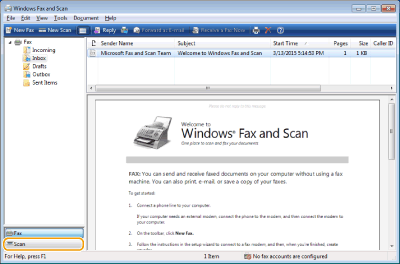
Κάντε κλικ στην επιλογή [Σάρωση] (Ρυθμίσεις αποθήκευσης σε κοινόχρηστο φάκελο).
4
Κάντε κλικ στο [Νέα σάρωση]
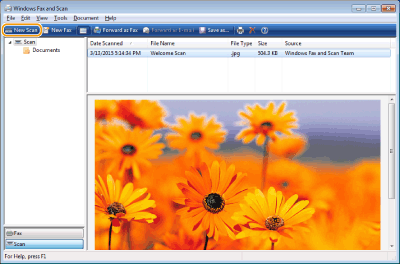
Όταν εμφανιστεί το παράθυρο διαλόγου [Επιλογή συσκευής], επιλέξτε τη συσκευή και κάντε κλικ στο [OK].
5
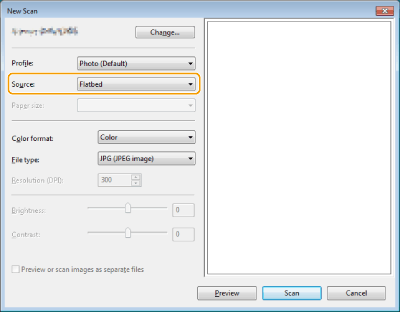
Από την αναπτυσσόμενη λίστα [Προέλευση], επιλέξτε τη θέση του εγγράφου.
Κατά την τοποθέτηση του εγγράφου στην επιφάνεια σάρωσης, επιλέξτε [Επίπεδος σαρωτής] (Επιφάνεια Σάρωσης). Κατά την τοποθέτηση στον τροφοδότη, επιλέξτε [Τροφοδότης (σάρωση μίας όψης)] (Τροφοδότης (Σάρωση μίας όψης)) ή [Τροφοδότης (σάρωση και των δύο όψεων)] (Τροφοδότης (Σάρωση δύο όψεων)).
6
Καθορίστε τις ρυθμίσεις σάρωσης, όπως απαιτείται.
Η επιλογή του τύπου εγγράφου από την αναπτυσσόμενη λίστα [Προφίλ] (Προφίλ), σας επιτρέπει να κάνετε προσαρμογές για τη βέλτιστη ποιότητα εικόνας. Για έγγραφα που αποτελούνται κυρίως από κείμενο, επιλέξτε [Έγγραφο] (Έγγραφο). Για έγγραφα που αποτελούνται μόνο από φωτογραφίες, επιλέξτε [Φωτογραφία (Προεπιλογή)] (Φωτογραφία (Προεπιλογή)).
Από την αναπτυσσόμενη λίστα [Τύπος αρχείου] (Τύπος Αρχείου), επιλέξτε τη μορφή αρχείου για το έγγραφο προς σάρωση και αποθήκευση.
Για να ελέγξετε την εικόνα του εγγράφου με την εφαρμογή των καθορισμένων ρυθμίσεων, κάντε κλικ στο [Προεπισκόπηση] (Προεπισκόπηση).
7
Κάντε κλικ στο [Σάρωση] (Σάρωση).
Ξεκινά η διαδικασία σάρωσης του εγγράφου.
Όταν ολοκληρωθεί η σάρωση, το σαρωμένο έγγραφο εμφανίζεται στη λίστα με τα αρχεία στην οθόνη [Φαξ και σάρωση των Windows] και αποθηκεύεται στον φάκελο [Σαρωμένα έγγραφα] μέσα στον φάκελο [Έγγραφα].
|
|
Καταχώριση ρυθμίσεων που χρησιμοποιούνται συχνάΕάν σαρώνετε πάντα με τις ίδιες ρυθμίσεις, ακολουθήστε τις παρακάτω διαδικασίες για να καταχωρήσετε τις ρυθμίσεις. Μπορείτε να τις ανακαλείτε εύκολα και βολικά όποτε σαρώνετε.
Επιλέξτε [Προσθήκη προφίλ] (Προσθήκη προφίλ) από την αναπτυσσόμενη λίστα [Προφίλ] (Προφίλ) Καθορίστε τις ρυθμίσεις σάρωσης που θέλετε να καταχωρίσετε Εισάγετε ένα όνομα στο πλαίσιο κειμένου [Όνομα προφίλ] (Όνομα προφίλ) Κάντε κλικ στο [Αποθήκευση προφίλ] (Αποθήκευση Προφίλ)Αποστολή του εγγράφου σε υπολογιστή μέσω WSDΜπορείτε επίσης να στείλετε το σαρωμένο έγγραφο σε υπολογιστές στο δίκτυο, αρκεί να υποστηρίζουν τη λειτουργία WSD. Σε αυτήν την περίπτωση πατήστε <Σάρωση> στην οθόνη <Αρχική>
επιλέξτε τον υπολογιστή προορισμού για την αποστολή πατήστε  . Ανοίγει η οθόνη [Φαξ και σάρωση των Windows] και ο φάκελος στον υπολογιστή, και εμφανίζεται το σαρωμένο έγγραφο. . Ανοίγει η οθόνη [Φαξ και σάρωση των Windows] και ο φάκελος στον υπολογιστή, και εμφανίζεται το σαρωμένο έγγραφο. |