
Αποστολή Εγγράφων ως E-mail Απευθείας από τη Συσκευή
Αυτή η ενότητα περιγράφει πώς μπορείτε να σαρώσετε έγγραφα και να τα στείλετε ως μηνύματα email απευθείας από τη συσκευή. Τα σαρωμένα έγγραφα αποστέλλονται ως συνημμένα μηνυμάτων email σε μορφή JPEG, PDF ή άλλων ψηφιακές μορφές αρχείων. Μπορείτε να καθορίσετε πολλούς προορισμούς, συμπεριλαμβανομένων προορισμών Κοινοποίησης/Ιδιαίτερης κοινοποίησης (Cc/Bcc), όπως ακριβώς και όταν στέλνετε κανονικά μηνύματα e-mail.
|
|
|
Για αποστολή email απευθείας από τη συσκευή, μπορείτε να ολοκληρώσετε τις προετοιμασίες, όπως τον προσδιορισμό των ρυθμίσεων διακομιστή αλληλογραφίας, εκ των προτέρων. Διαμόρφωση ρυθμίσεων σάρωσης (Αποστολή e-mail)
Κατά τον προσδιορισμό πολλαπλών προορισμών, ο δεύτερος και οι επόμενοι προορισμοί πρέπει να είναι αυτοί που έχουν καταχωριστεί στο Βιβλίο διευθύνσεων. Ως προς την Κοινοποίηση/Ιδιαίτερη κοινοποίηση, μπορείτε να προσδιορίσετε μόνο προορισμούς που έχουν καταχωριστεί στο Βιβλίο διευθύνσεων. Για να χρησιμοποιήσετε το Βιβλίο διευθύνσεων, πρέπει να ολοκληρώσετε εκ των προτέρων την απαραίτητη διαδικασία καταχώρισης.
Αποθήκευση στο Βιβλίο Διευθύνσεων |
1
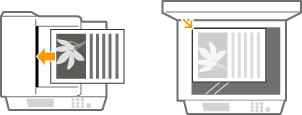
Τοποθετήστε το έγγραφο. Τοποθέτηση Εγγράφων
2
Πατήστε  και έπειτα πατήστε <Σάρωση>.
και έπειτα πατήστε <Σάρωση>.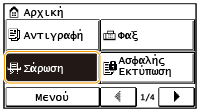
Όταν εμφανιστεί η οθόνη σύνδεσης, χρησιμοποιήστε τα αριθμητικά πλήκτρα για να εισάγετε το όνομα χρήστη και τον κωδικό πρόσβασης. Κατόπιν επιλέξτε τον διακομιστή πιστοποίησης και πατήστε  . Σύνδεση στη Συσκευή
. Σύνδεση στη Συσκευή3
Πατήστε <E-Mail>.

4
Εισάγετε τον προορισμό χρησιμοποιώντας τα αριθμητικά πλήκτρα και πατήστε <Εφαρμογή>.
Σχετικά με τον τρόπο εισαγωγής κειμένου, ανατρέξτε στην ενότητα Εισαγωγή Κειμένου.
Για χρήση του Βιβλίου διευθύνσεων για γρήγορο καθορισμό προορισμών: Αποστολή με Χρήση των Καταχωρισμένων Προορισμών (Email/Κοινόχρηστος Φάκελος)

5
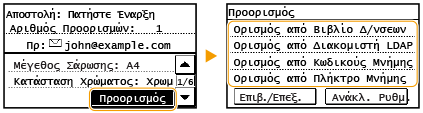
Καθορίστε πολλούς προορισμούς, συμπεριλαμβανομένων προορισμών Κοινοποίησης/Ιδιαίτερη κοινοποίησης, όπως απαιτείται.
Πατήστε <Προορισμός> και επιλέξτε μέθοδο για τον καθορισμό των προορισμών.
6
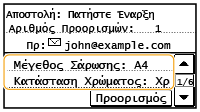
Καθορίστε τις ρυθμίσεις σάρωσης, όπως απαιτείται.
Πατήστε τις ρυθμίσεις. Καθορισμός Λεπτομερών Ρυθμίσεων

Το όνομα αρχείου ενός σαρωμένου εγγράφου εκχωρείται αυτόματα με βάση την ακόλουθη μορφή: "αριθμός διαχείρισης επικοινωνίας (τέσσερα ψηφία)_ημερομηνία και ώρα αποστολής_αριθμός εγγράφων (τρία ψηφία).όνομα επέκτασης αρχείου."
Παράδειγμα ονομάτων αρχείων: Εάν ένα μονοσέλιδο έγγραφο μετατραπεί σε αρχείο PDF και σταλεί στις 17 Οκτωβρίου 2015 στις 07:00:05 Μ.Μ.
"0045_151017190005_001.pdf"
Δεν μπορείτε να καθορίσετε εσείς τα ονόματα αρχείων.
7
Καθορίστε το θέμα, το σώμα, τη διεύθυνση απάντησης και την προτεραιότητα του e-mail, όπως απαιτείται.
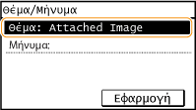
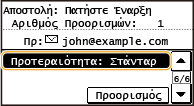
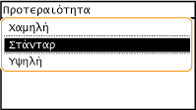
Το θέμα και η προτεραιότητα ορίζονται σε "Attached Image" και "Στάνταρ", αντίστοιχα, από προεπιλογή.
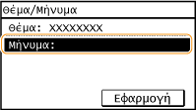
Το σώμα δεν ορίζεται από προεπιλογή. Εισάγετέ το, όπως απαιτείται. Χωρίς κείμενο σώματος στέλνονται μόνο τα σαρωμένα έγγραφα.
Η διεύθυνση απάντησης δεν ορίζεται από προεπιλογή. Εάν θέλετε να εμφανίσετε μια διεύθυνση απάντησης διαφορετική από αυτήν της συσκευής, επιλέξτε την μεταξύ αυτών που είναι αποθηκευμένες στο Βιβλίο Διευθύνσεων. Εάν δεν έχει αποθηκευτεί κανένας προορισμός στο Βιβλίο Διευθύνσεων, δείτε Αποθήκευση στο Βιβλίο Διευθύνσεων.
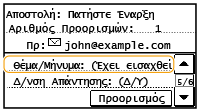
 Για καθορισμό θέματος/σώματος
|
1
|
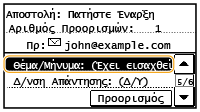
Πατήστε <Θέμα/Μήνυμα>.
 |
|
2
|
Πατήστε <Θέμα>.
 |
|
3
|
Εισάγετε το θέμα χρησιμοποιώντας τα αριθμητικά πλήκτρα και πατήστε <Εφαρμογή>.
 |
|
4
|
Πατήστε <Μήνυμα>.
 |
|
5
|
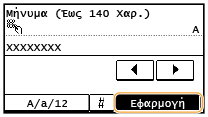
Εισάγετε το κείμενο χρησιμοποιώντας τα αριθμητικά πλήκτρα και πατήστε <Εφαρμογή>.
 |
|
6
|
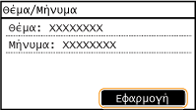
Πατήστε <Εφαρμογή>.
 |
Για καθορισμό διεύθυνσης για απάντηση
|
1
|
Πατήστε <Δ/νση Απάντησης>.
 |
|
2
|
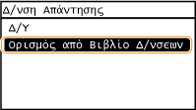
Πατήστε <Ορισμός από Βιβλίο Δ/νσεων>.
 |
|
3
|
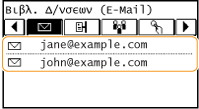
Επιλέξτε μια διεύθυνση απάντησης από το Βιβλίο διευθύνσεων.
Για οδηγίες σχετικά με τον τρόπο χρήσης του Βιβλίου διευθύνσεων, δείτε την ενότητα Καθορισμός από το Βιβλίο Διευθύνσεων.
 |
Για καθορισμό προτεραιότητας
|
1
|
Πατήστε <Προτεραιότητα>.
 |
|
2
|
Επιλέξτε επίπεδο προτεραιότητας.
 |
8
Πατήστε  για να ξεκινήσει η αποστολή.
για να ξεκινήσει η αποστολή.Ξεκινά η σάρωση του εγγράφου.
Για να ακυρώσετε την αποστολή, πατήστε <Άκυρο>  <Ναι>. Ακύρωση Αποστολής Εγγράφων (E-mail/Κοινόχρηστος Φάκελος)
<Ναι>. Ακύρωση Αποστολής Εγγράφων (E-mail/Κοινόχρηστος Φάκελος)Όταν τοποθετείτε έγγραφα στον τροφοδότη στο βήμα 1
Όταν ολοκληρωθεί η σάρωση, αποστέλλεται το e-mail.
Όταν τοποθετείτε έγγραφα στην επιφάνεια σάρωσης στο βήμα 1
Όταν ολοκληρωθεί η σάρωση, ακολουθήστε τις παρακάτω διαδικασίες (εκτός εάν έχετε επιλέξει JPEG ως μορφή αρχείου στο βήμα 6).
|
1
|
Εάν υπάρχουν επιπλέον σελίδες εγγράφων που θέλετε να σαρώσετε, τοποθετήστε το επόμενο έγγραφο σελίδα στην επιφάνεια σάρωσης και πατήστε
.Επαναλάβετε αυτό το βήμα έως ότου ολοκληρώσετε τη σάρωση όλων των σελίδων.
Όταν έχετε μόνο μία σελίδα για σάρωση, προχωρήστε στο επόμενο βήμα.
|
|
2
|
Πατήστε <Έναρξη ΑΠ>.
Το e-mail αποστέλλεται.
|
Εάν παρουσιαστεί σφάλμα αποστολής
Οι ειδοποιήσεις σφαλμάτων αποστέλλονται μερικές φορές στη διεύθυνση e-mail που έχει καθοριστεί στη συσκευή. Εάν την αφήσετε ως έχει, ενδέχεται να προκληθεί ανεπαρκής υπολειπόμενη χωρητικότητα του γραμματοκιβωτίου ανάλογα με τον διακομιστή αλληλογραφίας σας. Συνιστάται η περιοδική εκκαθάριση του γραμματοκιβωτίου.
Για εκκαθάριση του γραμματοκιβωτίου

Κατά την εκκαθάριση του γραμματοκιβωτίου, διαγράφονται όλα τα e-mail που υπάρχουν στο γραμματοκιβώτιο του διακομιστή. Όταν καθορίσετε τον λογαριασμό e-mail που χρησιμοποιείτε συνήθως, θα πρέπει πρώτα να ελέγξετε εάν υπάρχουν e-mail που θέλετε να κρατήσετε στο γραμματοκιβώτιο.
|
1
|
Εκκινήστε το Remote UI και συνδεθείτε σε Κατάσταση Υπεύθυνου Συστήματος. Εκκίνηση του Remote UI
|
|
2
|
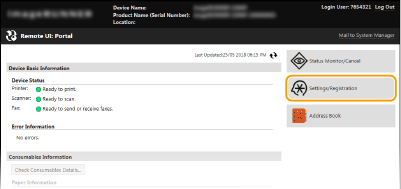
Κάντε κλικ στο [Settings/Registration] (Σάρωση).
 |
|
3
|
Κάντε κλικ στο [Network Settings]
[E-Mail Settings]. |
|
4
|
Επιλέξτε [Clear] στην ενότητα [Clear Mail Box].
 |
|
5
|
Διαβάστε το μήνυμα που εμφανίζεται και κάντε κλικ στο [OK].
 Το e-mail διαγράφεται από το γραμματοκιβώτιο.
|
 |
|
Εάν θέλετε να πραγματοποιείτε σάρωση πάντα με τις ίδιες ρυθμίσεις: Αλλαγή των Προεπιλεγμένων Ρυθμίσεων
Εάν θέλετε να καθορίσετε το όνομα του αποστολέα e-mail: Αποθήκευση Ονόματος Συσκευής (E-Mail)
|