רישום יעדים מרובים עבור חיוג קבוצתי
ניתן לשלב יעדים מרובים לתוך קבוצות. לאחר רישום קבוצה, ניתן להוסיף או למחוק יעדים.
|
הערה
|
|
ניתן לרשום בקבוצה נתונה רק יעדים מאותו סוג כתובת.
לא ניתן לרשום תיקיות משותפות בקבוצה בתור יעדים.
|
1
לחץ על  והקש על <Address Book>.
והקש על <Address Book>.
2
הקש על <Regist Dest.>.
אם יופיע מסך המבקש להזין PIN, הזן את ה-PIN הנכון באמצעות מקשי הספרות והקש על <Apply>. הגדרת PIN עבור פנקס הכתובות
3
הקש על <Coded Dial>.
כמו כן, ניתן לרשום קבוצות ב-One-Touch Dial (חיוג בנגיעה אחת). בחר <One-Touch> כדי לרשום את הקבוצה כמספר One-Touch Dial (חיוג בנגיעה אחת).
4
הקש על <Group>.
5
הקש על <Name>.
הרישום של <Name> הוא אופציונלי. אם תרשום <Name>, תוכל לחפש את היעד לפי סדר אלפביתי.
6
הזן את השם באמצעות מקשי הספרות והקש על <Apply>.
7
הקש על <Number of Destinations>.
8
הקש על <Add>.
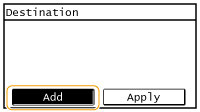
9
השתמש ב- /
/ כדי לבחור את הלשונית והקש את היעד שברצונך לרשום.
/ כדי לבחור את הלשונית והקש את היעד שברצונך לרשום.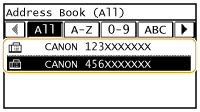
10
הקש על <Add>.

11
חזור על שלבים 8 עד 9 עד שתסיים לרשום את כל היעדים שברצונך לרשום, ולאחר מכן הקש על <Apply>.
12
הקש על <Apply>.

עריכת תוכן קבוצות רשומות
לאחר רישום יעדים, ניתן לשנות את תוכן הקבוצות, כגון שמות, יעדים ומספרי חיוג מקודד.
1
לחץ על והקש על <Address Book>.
והקש על <Address Book>.2
הקש על <Details/Edit>.
3
בחר < > באמצעות /, והקש על היעד שברצונך לשנות.
> באמצעות /, והקש על היעד שברצונך לשנות.4
הקש על <Edit>.
אם יופיע מסך המבקש להזין PIN, הזן את ה-PIN הנכון באמצעות מקשי הספרות והקש על <Apply>. הגדרת PIN עבור פנקס הכתובות
5
בחר בפריט שברצונך לערוך, בצע את העריכה ולאחר מכן הקש על <Apply>.
6
הקש על <Apply>.
מחיקת קבוצה
1
לחץ על והקש על <Address Book>.
והקש על <Address Book>.2
הקש על <Details/Edit>.
3
בחר <> באמצעות /, והקש על הקבוצה שברצונך למחוק.
> באמצעות /, והקש על הקבוצה שברצונך למחוק.4
הקש על <Delete>.
אם יופיע מסך המבקש להזין PIN, הזן את ה-PIN הנכון באמצעות מקשי הספרות והקש על <Apply>. הגדרת PIN עבור פנקס הכתובות
5
הקש על <Yes>.