
הגדרת החיבור באמצעות מצב לחצן WPS
אם הנתב האלחוטי שלך תומך במצב לחצן WPS, תוכל להשתמש בלחצן זה כדי להגדיר את החיבור בקלות.
|
|
|
אופן ההפעלה של הנתב האלחוטי עשוי להיות שונה בהתקנים שונים. לעזרה, עיין במדריכים של התקן הרשת שלך.
|
1
הקש על <Menu> במסך <Home>.
2
הקש על <Network Settings>.
אם מוצג מסך להזנת מזהה מנהל מערכת ו-PIN, הזן את מזהה מנהל המערכת ואת ה-PIN, הקש על <Apply>, ולחץ על  . הגדרת מזהה מנהל המערכת
. הגדרת מזהה מנהל המערכת3
הקש על <Wireless LAN Settings>.
אם תוצג ההודעה <Do you want to enable the wireless LAN?>, הקש על <Yes>.
אם תוצג ההודעה <Direct Connection will be terminated. Is it OK?>, הקש על <Yes>.
4
קרא את ההודעה המוצגת והקש על <OK>.
5
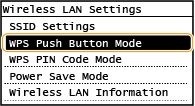
הקש על <WPS Push Button Mode>.
6
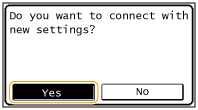
הקש על <Yes>.
7
לחץ לחיצה ממושכת על לחצן ה-WPS של הנתב האלחוטי.
לאחר הקשה על <Yes> בשלב 6, יש ללחוץ על הלחצן במשך 2 דקות.
בהתאם להתקן הרשת, ייתכן שתצטרך ללחוץ על הלחצן ולהחזיק למשך 2 שניות או יותר. לעזרה, עיין במדריכים של התקן הרשת שלך.


אם תוצג הודעת שגיאה במהלך ההתקנה
הקש על <Close> וחזור לשלב 5.
8
בדוק שמחוון ה-Wi-Fi מהבהב בלוח הבקרה.
מחוון ה-Wi-Fi מהבהב כאשר מזוהה נתב אלחוטי.

בסיום ההתקנה, המסך להלן מוצג, וכעבור 2 דקות לערך, מחוון ה-Wi-Fi מאיר.

המתן 2 דקות לערך עד לסיום הגדרת כתובת ה-IP של המכשיר.

עוצמת אות
כאשר יותר מנתב אלחוטי אחד זמין לחיבור, המכשיר יתחבר להתקן עם האות החזק ביותר. עוצמת האות נמדדת באמצעות RSSI (חיווי עוצמת האות הנקלט).
 |
הפחתת צריכת החשמלתוכל להגדיר שהמכשיר ייכנס ל-<Power Save Mode> בהתבסס על האותות של הנתב האלחוטי. Power Save Mode
אם כתובת ה-IP של המכשיר השתנתהבסביבת DHCP, כתובת ה-IP של המכשיר עלולה להשתנות אוטומטית. אם הדבר קורה, החיבור ימשיך כל עוד המכשיר והמחשב הם חלק מאותה רשת משנה.
|