
שימוש ב-WSD
"WSD (שירותי אינטרנט במכשירים)" היא פונקציה לחיפוש מכשירים שמחוברים לרשת. השימוש ב-WSD מאפשר לך למצוא באופן אוטומטי מכשיר המחובר לרשת ממחשב, ולהתחיל בסריקת המסמך במכשיר. פונקציה זו נקראת "סריקת WSD". עליך להשלים הליכים מסוימים לפני השימוש בסריקת WSD.
הכנה לסריקת WSD
מלוח הבקרה
1
הקש על <Menu> במסך <Home>.
2
הקש על <Network Settings>  <TCP/IP Settings> <WSD Settings> <WSD Scan Settings>.
<TCP/IP Settings> <WSD Settings> <WSD Scan Settings>.3
בחר <On> ב-<Use WSD Scan> ולאחר מכן בחר <On> ב-<Use Computer Scan>.
ממחשב
4
לחץ על [התחל] [התקנים ומדפסות].
[התקנים ומדפסות].5
לחץ על [הוסף התקן].

6
בחר במכשיר זה ולחץ על [הבא].
פעל בהתאם להוראות המופיעות במסך כדי להפעיל.

אם מכשיר זה אינו מוצג, ייתכן שישנה בעיה בהגדרת חומת האש. למידע נוסף, עיין במדריך ההוראות של המחשב.
סריקת מסמכי מקור באמצעות WSD (סריקת WSD)
מלוח הבקרה
|
|
|
כאשר האפשרות <Auto Online for Remote Scan> מוגדרת ככבויה
הקש על <Scan>  <Remote Scanner> במסך <Home> כדי להעביר את המכשיר למצב מקוון לפני הפעלת המכשיר. System Management Settings <Remote Scanner> במסך <Home> כדי להעביר את המכשיר למצב מקוון לפני הפעלת המכשיר. System Management Settingsהסריקה לא תהיה אפשרית במקרים הבאים.
במהלך הדפסה, צילום, שליחה או קבלת פקס וכדומה
בעת ייבוא/ייצוא של פנקס הכתובות
בעת ניקוי מכלול הקיבוע
כאשר יש נייר תקוע במזין
כאשר המכסה הקדמי פתוח
כאשר המכשיר ממתין לחיבור LAN או לחיבור ישיר
סרוק לאחר סיום פעולות אלה או לאחר תיקון השגיאה.
|
1
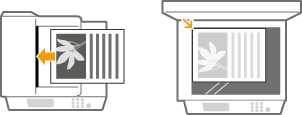
הנח את המסמך. הנחת מסמכים
ממחשב
2
לחץ על [התחל] [כל התכניות] [פקס וסורק של Windows].
[כל התכניות] [פקס וסורק של Windows].3
לחץ על [סריקה].

4
לחץ על [סריקה חדשה].

כאשר תיבת הדו-שיח [בחר התקן] מוצגת, בחר במכשיר ולחץ על [אישור].
5
מהרשימה הנפתחת [מסמך מקור], בחר במיקום שבו הונח המסמך.
בעת הנחת המסמך על משטח הזכוכית, בחר [משטח עבודה אופקי]. בעת הנחה במזין, בחר[מזין (לסריקת צד אחד)] או [מזין (לסריקת שני צדדים)].

6
ציין את הגדרות הסריקה כנדרש.
בחירת סוג המסמך מהרשימה הנפתחת [פרופיל] מאפשרת לך לבצע התאמות לקבלת איכות התמונה המיטבית. עבור מסמכים המכילים בעיקר טקסט, בחר [מסמך]. עבור מסמכים המכילים תמונות בלבד, בחר [תמונה (ברירת מחדל)].
מהרשימה הקופצת [סוג קובץ], בחר בתבנית הקובץ שבה ייסרק ויישמר המסמך.
כדי לבדוק את התמונה במסמך באמצעות השתקפות ההגדרות שנקבעו, לחץ על [תצוגה מקדימה].
7
לחץ על [סריקה].
סריקת המסמך מתחילה.
כשהסריקה הושלמה, המסמך שנסרק מוצג ברשימת הקבצים במסך [פקס וסורק של Windows] ונשמר בתיקייה [מסמכים שנסרקו] תחת [מסמכים].
|
|
רישום הגדרות שבשימוש נפוץאם אתה תמיד סורק עם אותן הגדרות, בצע את הנהלים שלהלן כדי לרשום את ההגדרות. ניתן לאחזר אותן בעת הסריקה בקלות ובנוחות.
בחר [הוסף פרופיל] מתוך הרשימה הקופצת [פרופיל] ציין את הגדרות הסריקה שברצונך לרשום הזן שם בתיבת הדו-שיח [שם פרופיל] לחץ על [שמור פרופיל]שליחת מסמך למחשב באמצעות WSDניתן גם לשלוח מסמך סרוק למחשבים ברשת שתומכת ב-WSD. במקרה זה, הקש על <Scan> במסך <Home>
בחר את המחשב שברצונך לשלוח אליו הקש על  . מסך [פקס וסורק של Windows] והתיקייה נפתחים במחשב, והמסמך שנסרק מוצג. . מסך [פקס וסורק של Windows] והתיקייה נפתחים במחשב, והמסמך שנסרק מוצג. |