 gombot a kezelőpanelen. Ez a képernyő beállítások megadásához és funkciók bejegyzéséhez használható.
Kijelző
A <Főképernyő> felülete a műveletek indításához és képernyők a kijelzőn megjelenő beállítások megadásához. Itt tekinthető meg a feladatok előrehaladása, illetve az üzenetek is. A használathoz érintse meg a kijelzőt.
<Főképernyő> képernyő
A <Főképernyő> akkor jelenik meg, ha a tápellátás BE van kapcsolva, vagy ha megnyomja a gombot a kezelőpanelen. Ez a képernyő beállítások megadásához és funkciók bejegyzéséhez használható.
gombot a kezelőpanelen. Ez a képernyő beállítások megadásához és funkciók bejegyzéséhez használható.
 |
|
Az imageRUNNER 2206N modell esetén a „*” jelzéssel megjelölt funkciók csak akkor használhatók, ha a kiegészítő Színes küldőkészlet egység csatlakoztatva van.
|
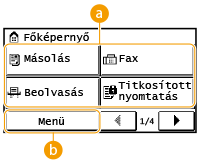
 Funkciók váltása
Váltás másolási, faxolási, titkosított nyomtatási és beolvasási funkciók között. Másolás Faxolás (imageRUNNER 2206iF) PIN-kóddal védett dokumentum nyomtatása (titkosított nyomtatás) A készülék használata lapolvasóként
 <Menü>
Az <Időzítő beállításai>, a <Beállítások> és sok más készülékbeállítás ezzel a gombbal indítható. A beállításokat tartalmazó menü
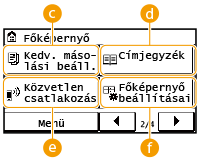
 <Kedv. máso- lási beáll.>
Rögzítheti a másolási beállítások gyakran használt kombinációit, és szükség esetén könnyedén előhívhatja őket. Gyakran használt másolási beállítások bejegyzése
 <Címjegyzék>*
A címjegyzékbe bejegyzett rendeltetési helyek megjelenítése. A rendeltetési helyek címjegyzékbe történő bejegyzésére és szerkesztésére is használható. Bejegyzés a címjegyzékbe
 <Közvetlen csatlakozás>
A mobileszközökkel történő közvetlen vagy vezeték nélküli összekapcsolásra szolgál. Közvetlen csatlakozás (Hozzáférési pont mód)
 <Főképernyő beállításai>
Lehetővé teszi a <Főképernyő> felületén szereplő gombok megjelenítési sorrendjének módosítását. A <Főképernyő> felületének testreszabása

 <Egyérinté- ses 1> – <Egyérinté- ses 4>*
Ha a rendeltetési helyeket előzetesen, egyérintéses hívószámokként bejegyzi, akkor azok gyorsan megjeleníthetők. Rendeltetési helyek megadása az egyérintéses gombokkal
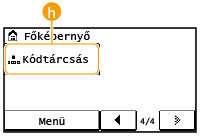
 <Kódtárcsás>*
Ha a rendeltetési helyeket előzetesen, kódtárcsás hívószámokként bejegyzi, akkor azok egy háromjegyű szám egyszerű beírásával gyorsan megjeleníthetők. Bejegyzés a címjegyzékbe
<Állapotfigyelés> képernyő
Az  gomb megnyomásakor megjelenő képernyőn ellenőrizheti az éppen nyomtatott, küldött vagy fogadott dokumentumok állapotát, valamint a készülék állapotát, például a festékszinteket, vagy a hálózati beállításokra, például a készülék IP-címére vonatkozó információkat.
gomb megnyomásakor megjelenő képernyőn ellenőrizheti az éppen nyomtatott, küldött vagy fogadott dokumentumok állapotát, valamint a készülék állapotát, például a festékszinteket, vagy a hálózati beállításokra, például a készülék IP-címére vonatkozó információkat. |
|
|
Az imageRUNNER 2206N modell esetén a „*1” jelzéssel megjelölt funkciók csak akkor használhatók, ha a kiegészítő Színes küldőkészlet egység csatlakoztatva van.
A „*2” jelzéssel megjelölt funkciók csak az imageRUNNER 2206iF modell esetében érhetők el.
|

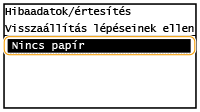
<Hibaadatok/értesítés>
Az esetlegesen előforduló hibák részleteit jeleníti meg. Intézkedések az egyes üzenetek megjelenése esetén
<Eszközadatok>
A készülék állapotát, többek között a hátralévő papír- és festékmennyiséget jeleníti meg.

<Papíradatok>
Megjeleníti, hogy van-e papír az egyes papírforrásokban.
Megjeleníti, hogy van-e papír az egyes papírforrásokban.
<Festékszint>
A még felhasználható festék mennyiségét jeleníti meg. A gépnek helyet adó környezettől függően más belső alkatrészek elhasználódhatnak még azelőtt, hogy elfogyna a festék.
A még felhasználható festék mennyiségét jeleníti meg. A gépnek helyet adó környezettől függően más belső alkatrészek elhasználódhatnak még azelőtt, hogy elfogyna a festék.
<Titkosított nyomtatás memóriahasználata>
A védett dokumentumok tárolására jelenleg használt memória méretét jelzi. PIN-kóddal védett dokumentum nyomtatása (titkosított nyomtatás)
A védett dokumentumok tárolására jelenleg használt memória méretét jelzi. PIN-kóddal védett dokumentum nyomtatása (titkosított nyomtatás)
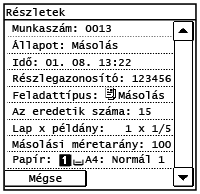
Másolási/nyomtatási/küldési*1/fogadási*2 feladatok állapota
A kijelölt elem aktuális állapotát jeleníti meg. Az alábbiakban a <Másol/nyomtat. feladat állap.> képernyő látható példaként.
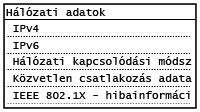
<Hálózati adatok>
Hálózati beállításokat, például a készülék IP-címét, valamint állapotokat, például a vezeték nélküli helyi hálózati kommunikáció állapotát jeleníti meg.
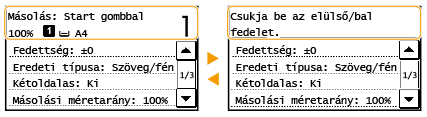
Ha üzenet jelenik meg
Egyes helyzetekben, mint például alacsony festékszint, nyitva maradt fedél, a képernyő tetején üzenetek jelennek meg. A kijelző folyamatosan felváltva jeleníti meg a normál képernyőt és az üzenetet.
|
|
|
Ha megjelenik az <Értesítések érkeztek.> vagy a <Koppint. a jobb ikonra ->> üzenet
Az értesítés megtekintéséhez érintse meg a
 gombot. gombot. |
Hiba bekövetkezése esetén
Amikor hiba lép fel, bizonyos esetekben a hiba elhárítására vonatkozó útmutatás jelenik meg a kijelzőn. A probléma megoldásához kövesse a kijelzőn látható utasításokat. Az alábbi ábrán például a papírelakadáskor megjelenő képernyő látható (Intézkedések az egyes üzenetek megjelenése esetén).
