
LDAP-kiszolgálós hitelesítés
Ha a rendszerben van telepítve LDAP-kiszolgáló, beállíthatja, hogy az LDAP-kiszolgáló hajtsa végre a hitelesítést a küldési funkció használatakor. Ezzel megakadályozhatja a harmadik felek általi illetéktelen használatot, valamint az adatszivárgást. A hitelesítési beállítások bekapcsolását követően a faxolási és a beolvasási funkció használata esetén megjelenik a Jogosult küldés képernyő, és a művelet csak akkor folytatódik, ha az LDAP-kiszolgáló elvégzi a hitelesítést. Az LDAP-kiszolgálós hitelesítés konfigurálásához használja az itt ismertetett beállításokat. Ha további információkat szeretne a hitelesítési kiszolgáló bejegyzéséről, olvassa el a következőt: LDAP-kiszolgálók bejegyzése.
|
|
|
Az imageRUNNER 2206N modell esetén ez a funkció csak akkor használható, ha az opcionális Színes küldőkészlet berendezés csatlakoztatva van.
|
1
Indítsa el a Távoli felhasználói felületet, és jelentkezzen be rendszerkezelő módban. A Távoli felhasználói felület elindítása
2
Kattintson az [Beállítások/Bejegyzés] gombra.

3
Kattintson a [Biztonsági beállítások]  [Hitelesítési beállítások küldési funkcióhoz] gombra.
[Hitelesítési beállítások küldési funkcióhoz] gombra.
4
Kattintson az [Szerkesztés...] gombra.

5
Jelölje be a [Felhasználóhitelesítés használata] jelölőnégyzetet, és adja meg, hogy kíván-e megerősítő képernyőt megjeleníteni a kijelentkezéskor.

[Felhasználóhitelesítés használata]
Jelölje be ezt a jelölőnégyzetet a jogosult küldés bejelentkezési képernyőjének megjelenítéséhez a faxolási vagy a beolvasási funkció használatakor (LDAP-kiszolgálós hitelesítés).
Jelölje be ezt a jelölőnégyzetet a jogosult küldés bejelentkezési képernyőjének megjelenítéséhez a faxolási vagy a beolvasási funkció használatakor (LDAP-kiszolgálós hitelesítés).
[Jóváhagyási képernyő megjelenítése kijelentkezéskor]
Jelölje be ezt a jelölőnégyzetet a választási lehetőséget felkínáló kijelentkezési képernyő megjelenítéséhez, amikor a jogosult küldési és a részlegazonosító-kezelési funkcióba is be van jelentkezve. Ha nem jelöli be a jelölőnégyzetet, kijelentkezéskor nem lesz választási lehetősége, és a rendszer a jogosult küldési és a részlegazonosító-kezelési funkcióból egyaránt kilépteti.
Jelölje be ezt a jelölőnégyzetet a választási lehetőséget felkínáló kijelentkezési képernyő megjelenítéséhez, amikor a jogosult küldési és a részlegazonosító-kezelési funkcióba is be van jelentkezve. Ha nem jelöli be a jelölőnégyzetet, kijelentkezéskor nem lesz választási lehetősége, és a rendszer a jogosult küldési és a részlegazonosító-kezelési funkcióból egyaránt kilépteti.
6
Adja meg az e-mail-küldési beállításokat.

[E-mail küldés:]
Adja meg, hogy engedélyezi-e az e-mailek küldését.
Adja meg, hogy engedélyezi-e az e-mailek küldését.
|
[Nem engedélyez]
|
Letiltja az e-mail-küldést. Mostantól a <E-mail> lehetőség a beolvasási funkcióban nem használható.
|
|
[Engedélyez]
|
Az e-mailek küldése nincs letiltva.
|
|
[Csak önmagának küldést enged]
|
Csak azoknak az e-maileknek a küldését engedélyezi, amelyek címzettje egy hitelesített e-mail-cím. A jogosult felhasználók e-mail-címét be kell jegyezni az LDAP-kiszolgálón.
|
[Hitelesítési mód:]
Amikor az [Engedélyez] vagy a [Csak önmagának küldést enged] lehetőséget választja az [E-mail küldés:] beállításnál, megadhatja, hogy kíván-e hitelesítési képernyőt megjeleníteni az SMTP-kiszolgálón az e-mailek küldésekor.
Amikor az [Engedélyez] vagy a [Csak önmagának küldést enged] lehetőséget választja az [E-mail küldés:] beállításnál, megadhatja, hogy kíván-e hitelesítési képernyőt megjeleníteni az SMTP-kiszolgálón az e-mailek küldésekor.
|
[A hitelesítési képernyő megjelenítése ugyanazzal a felhasználónévvel, mint a küldés megkezdésekor]
|
Megjeleníti a hitelesítési képernyőt, amelyen a jogosult küldés bejelentkezési képernyőjén megadott felhasználónév és jelszó szerepel.
|
|
[A hitelesítő képernyő megjelenítése hitelesítési információ nélkül]
|
Megjeleníti a hitelesítési képernyőt felhasználónév és jelszó nélkül (üresek a mezők).
|
|
[Az eszközre jellemző hitelesítési információ használata a hitelesítési képernyő megjelenítése nélkül]
|
Nem jelenik meg hitelesítési képernyő az e-mailek küldésekor. A hitelesítés az [E-mail beállításai] menüben beállított felhasználónév és jelszó használatával történik az SMTP-kiszolgálón E-mail-kommunikációs beállítások megadása.
|
[Hitelesített felhasználócím megadása feladóként]
Jelölje be ezt a jelölőnégyzetet, ha egy jogosult felhasználó e-mail-címét szeretné beállítani feladóként. A jogosult felhasználók e-mail-címét be kell jegyezni az LDAP-kiszolgálón. Ha nem jelöli be a jelölőnégyzetet, az [E-mail beállításai] beállításnál megadott e-mail-cím lesz a feladó.
Jelölje be ezt a jelölőnégyzetet, ha egy jogosult felhasználó e-mail-címét szeretné beállítani feladóként. A jogosult felhasználók e-mail-címét be kell jegyezni az LDAP-kiszolgálón. Ha nem jelöli be a jelölőnégyzetet, az [E-mail beállításai] beállításnál megadott e-mail-cím lesz a feladó.
7
Adja meg a fájlátviteli beállításokat (megosztott mappába történő mentéshez).
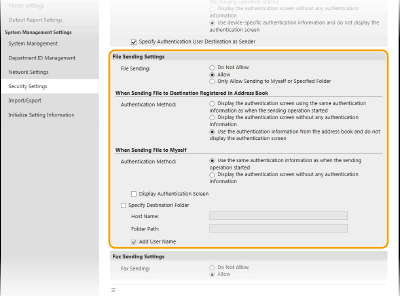
[Fájl küldése:]
Adja meg, hogy engedélyezi-e a megosztott mappákba történő mentést.
Adja meg, hogy engedélyezi-e a megosztott mappákba történő mentést.
|
[Nem engedélyez]
|
Letiltja a megosztott mappákba történő mentést. Mostantól a <Fájl> lehetőség a beolvasási funkcióban nem használható.
|
|
[Engedélyez]
|
A megosztott mappába történő mentés nincs letiltva.
|
|
[Csak önmagának vagy megadott mappába küldést enged]
|
Ezzel a lehetőséggel a megadottakon kívül az összes megosztott mappába letilthatja a mentést. A rendszer az LDAP-kiszolgálón regisztrált mappákba vagy a [Rendeltetési hely mappa megadása] beállításnál megadott mappákba menti az adatokat.
|
 Ha az [Engedélyez] lehetőség van megadva a [Fájl küldése:] beállításnál
[Hitelesítési mód:]
Lehetővé teszi annak megadását, hogy küldéskor megjelenjen-e hitelesítési képernyő a kiszolgálón.
Lehetővé teszi annak megadását, hogy küldéskor megjelenjen-e hitelesítési képernyő a kiszolgálón.
|
[A hitelesítési képernyő megjelenítése ugyanazzal a hitelesítési információval, mint a küldés megkezdésekor]
|
Megjeleníti a hitelesítési képernyőt, amelyen a jogosult küldés bejelentkezési képernyőjén megadott felhasználónév és jelszó szerepel.
|
|
[A hitelesítő képernyő megjelenítése hitelesítési információ nélkül]
|
Megjeleníti a hitelesítési képernyőt felhasználónév és jelszó nélkül (üresek a mezők).
|
|
[A címjegyzékben lévő hitelesítési információ használata a hitelesítési képernyő megjelenítése nélkül]
|
Küldéskor nem jelenik meg a hitelesítési képernyő. A hitelesítés a Címjegyzékben megadott felhasználónév és jelszó használatával történik a kiszolgálón.
|
Ha az [Csak önmagának vagy megadott mappába küldést enged] lehetőség van megadva a [Fájl küldése:] beállításnál
[Hitelesítési mód:]
Lehetővé teszi annak megadását, hogy küldéskor megjelenjen-e hitelesítési képernyő a kiszolgálón.
Lehetővé teszi annak megadását, hogy küldéskor megjelenjen-e hitelesítési képernyő a kiszolgálón.
|
[Ugyanannak a hitelesítési információnak a használata, mint az adási művelet kezdetén]
|
A jogosult küldés bejelentkezési képernyőjén megadott felhasználónév és jelszó használatával hajtja végre a hitelesítést a kiszolgálón. A [Hitelesítési képernyő megjelenítése] jelölőnégyzet bejelölése esetén az adatok küldésekor a hitelesítési képernyő úgy fog megjelenni, hogy ez a felhasználónév és jelszó már szerepel benne.
|
|
[A hitelesítő képernyő megjelenítése hitelesítési információ nélkül]
|
Megjeleníti a hitelesítési képernyőt felhasználónév és jelszó nélkül (üresek a mezők).
|
[Rendeltetési hely mappa megadása]
A jelölőnégyzet bejelölése lehetővé teszi az adatok mentési mappájának megadását. Ha nem jelöli be a jelölőnégyzetet, a mentési hely az LDAP-kiszolgálón regisztrált hitelesített felhasználó adatai alapján lesz beállítva.
A jelölőnégyzet bejelölése lehetővé teszi az adatok mentési mappájának megadását. Ha nem jelöli be a jelölőnégyzetet, a mentési hely az LDAP-kiszolgálón regisztrált hitelesített felhasználó adatai alapján lesz beállítva.
|
[Gazda neve:]
|
Adja meg a megosztott mappa legfeljebb 120 karakter hosszúságú állomásnevét.
|
|
[Mappa elérési útvonala:]
|
Adja meg a mentési célmappa legfeljebb 120 karakter hosszúságú elérési útját (amely ne tartalmazza az állomásnevet). Ha be van jelölve a [Felhasználónév hozzáadása] jelölőnégyzet, a rendszer hozzáadja az LDAP-hitelesítéshez használt felhasználónevet és jelszót.
|
8
Adja meg a faxküldési beállításokat. (imageRUNNER 2206iF)

[Fax küldése:]
Ezzel a beállítással engedélyezheti a faxküldést.
Ezzel a beállítással engedélyezheti a faxküldést.
|
[Nem engedélyez]
|
Letiltja a faxok küldését. A faxolási funkció már nem használható.
|
|
[Engedélyez]
|
A faxküldés nincs letiltva.
|
9
Kattintson az [OK] gombra.