
WSD izmantošana
“WSD (Web Services on Devices — ierīču tīmekļa pakalpojumi)” ir tīkla ierīču meklēšanas funkcija. Izmantojot WSD funkciju, varat automātiski atrast iekārtu tīklā no datora un sākt skenēt dokumentu iekārtā. Šo funkciju sauc par WSD skenēšanu. Lai izmantotu WSD skenēšanas funkciju, jāveic dažas darbības.
Sagatavošanās WSD skenēšanai
No vadības paneļa
1
Pieskarieties <Izvēlne> ekrānā <Sākums>.
2
Pieskarieties <Tīkla iestatījumi>  <TCP/IP iestatījumi> <WSD iestatījumi> <WSD skenēšanas iestatījumi>.
<TCP/IP iestatījumi> <WSD iestatījumi> <WSD skenēšanas iestatījumi>.3
Sadaļā <Lietot WSD skenēšanu> izvēlieties <Iesl.> un izvēlieties <Iesl.> sadaļā <Lietot skenēšanu no datora>.
No datora
4
Noklikšķiniet uz [Sākums] [Ierīces un printeri].
[Ierīces un printeri].5
Noklikšķiniet uz [Pievienot ierīci].

6
Izvēlieties šo iekārtu un noklikšķiniet uz [Tālāk].
Izpildiet ekrānā redzamos norādījumus.

Ja šī iekārta netiek parādīta, iemesls var būt ugunsmūra iestatījumi. Papildinformāciju skatiet datora rokasgrāmatā.
Dokumentu skenēšana ar WSD (WSD skenēšana)
No vadības paneļa
|
|
|
Ja <Autom. pār. tiešsaistē attālajai sken.> ir iestatīts kā izslēgts
 Ekrānā <Sākums> pieskarieties <Skenēšana> Ekrānā <Sākums> pieskarieties <Skenēšana> <Attālais skeneris>, lai pirms iekārtas izmantošanas tajā aktivizētu tiešsaistes režīmu. Sistēmas pārvaldības iestatījumi Skenēšana nav iespējama šādos gadījumos:
drukāšanas, kopēšanas, faksa sūtīšanas un citu darbību veikšanas laikā;
importējot/eksportējot adrešu grāmatu;
tīrot fiksēšanas bloku;
ja padevējā ir iestrēdzis papīrs;
ja ir atvērts tonera nodalījuma vāks.
Kad iekārta gaida bezvadu LAN savienojumu vai tiešu savienojumu
Skenēšanu veiciet pēc šo darbību pabeigšanas vai, novēršot kļūdu.
|
1
Novietojiet dokumentu. Dokumentu novietošana

No datora
2
Noklikšķiniet uz [Sākums] [Visas programmas] [Windows faksu sūtīšana un skenēšana].
[Visas programmas] [Windows faksu sūtīšana un skenēšana].3
Noklikšķiniet uz [Skenēšana].

4
Noklikšķiniet uz [Jauna skenēšana].
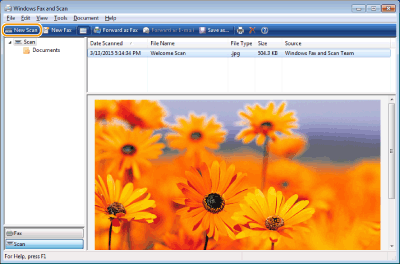
Ja tiek parādīts dialoglodziņš [Izvēlieties ierīci], izvēlieties iekārtu un noklikšķiniet uz [Labi].
5
Nolaižamajā sarakstā [Avots] izvēlieties atrašanās vietu, kurā tiek novietots dokuments.
Ja dokumentu novietojat uz kopēšanas stikla, izvēlieties [Plakanvirsmas]. Ja ievietojat dokumentu padevējā, izvēlieties [Padeve (skenēt vienu pusi)] vai [Padevējs (skenēt abas puses)].

6
Norādiet nepieciešamos skenēšanas iestatījumus.
Izvēloties dokumenta veidu nolaižamajā sarakstā [Profils], varat veikt pielāgojumus optimālai attēla kvalitātei. Dokumentiem, ko galvenokārt veido teksts, izvēlieties [Dokuments]. Dokumentiem, ko veido tikai fotogrāfijas, izvēlieties [Fotoattēls (noklusējums)].
Nolaižamajā sarakstā [Faila tips] izvēlieties faila formātu dokumentam, kas jāskenē un jāsaglabā.
Noklikšķiniet uz [Priekšskatījums], lai pārbaudītu dokumenta attēlu, ņemot vērā norādītos iestatījumus.
7
Noklikšķiniet uz [Skenēšana].
Sākas dokumenta skenēšana.
Kad skenēšana ir pabeigta, skenētie dokumenti ir attēloti failu sarakstā ekrānā [Windows faksu sūtīšana un skenēšana] un saglabāti [Dokumenti] mapē [Skenētie dokumenti].
|
|
Bieži izmantotu skenēšanas iestatījumu reģistrēšanaJa parasti skenējat ar nemainīgiem iestatījumiem, veiciet tālāk norādītās darbības, lai reģistrētu iestatījumus. Skenējot varat šos iestatījumus vienkārši un ērti izsaukt.
Nolaižamajā sarakstā [Profils] izvēlieties [Pievienot profilu] Norādiet skenēšanas iestatījumus, kurus vēlaties reģistrēt Ievadiet nosaukumu tekstlodziņā [Profila nosaukums] Noklikšķiniet uz [Saglabāt profilu] Dokumenta nosūtīšana uz datoru, izmantojot funkciju WSDJūs varat arī nosūtīt skenēto dokumentu uz datoriem tīklā, kas atbalsta WSD. Šādā gadījumā ekrānā Sākums pieskarieties <Skenēšana>
 izvēlieties datoru, uz kuru vēlaties nosūtīt pieskarieties . Tiek rādīts ekrāns [Windows faksu sūtīšana un skenēšana], datorā atvērtā mape un skenētais dokuments. izvēlieties datoru, uz kuru vēlaties nosūtīt pieskarieties . Tiek rādīts ekrāns [Windows faksu sūtīšana un skenēšana], datorā atvērtā mape un skenētais dokuments. |