
LDAP servera autentifikācija
Ja jūsu sistēmā ir instalēts LDAP serveris, varat iestatīt LDAP servera autentifikācijas izpildi ikreiz, kad tiek izmantota skenēšanas funkcija. Tādējādi varat novērst trešo pušu veiktu nesankcionētu lietošanu un informācijas izpaušanu. Kad autorizācijas iestatījumi būs iespējoti, ikreiz, kad tiks izmantota faksa ziņojuma sūtīšanas vai skenēšanas funkcija, tiks parādīts autorizētas sūtīšanas ekrāns un darbību varēs turpināt tikai tad, ja LDAP serveris to pareizi autorizēs. Lai konfigurētu LDAP servera autentifikāciju, izmantojiet šeit aprakstītos iestatījumus. Plašāku informāciju par autentifikācijai lietojamā servera reģistrēšanu skatiet sadaļā LDAP serveru reģistrēšana.
|
|
|
Ar imageRUNNER 2206N šo funkciju var lietot tikai tad, ja ir pievienota papildierīce Krāsu sūtīšanas komplekts.
|
1
Atveriet utilītu Remote UI (Attālais lietotāja interfeiss) un piesakieties sistēmas pārvaldnieka režīmā. Remote UI (Attālais lietotāja interfeiss) startēšana
2
Noklikšķiniet uz [Settings/Registration].
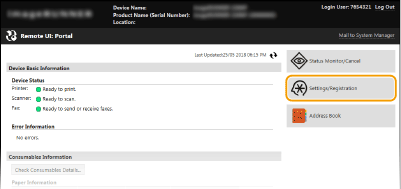
3
Noklikšķiniet uz [Security Settings]  [Authentication Settings for Send Function].
[Authentication Settings for Send Function].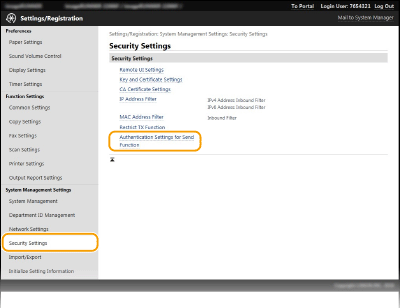
4
Noklikšķiniet uz [Edit].

5
Atzīmējiet izvēles rūtiņu [Use User Authentication] un izvēlieties, vai atteikšanās laikā ir jārāda apstiprinājuma ekrāns.

[Use User Authentication]
Atzīmējiet šo izvēles rūtiņu, lai faksa vai skenēšanas funkciju izmantošanas laikā parādītu autorizētas sūtīšanas pieteikšanās ekrānu (LDAP servera autentifikācija).
Atzīmējiet šo izvēles rūtiņu, lai faksa vai skenēšanas funkciju izmantošanas laikā parādītu autorizētas sūtīšanas pieteikšanās ekrānu (LDAP servera autentifikācija).
[Display Confirmation Screen When Logging Out]
Atzīmējiet izvēles rūtiņu, lai parādītu ekrānu, kurā pēc izvēles varat atteikties, ja esat pieteicies gan autorizētajā sūtīšanā, gan nodaļas ID pārvaldībā. Ja notīrīsit šo izvēles rūtiņu, tad gadījumos, kad būsit pieteicies gan autorizētajā sūtīšanā, gan nodaļas ID pārvaldībā, pēc atteikšanās netiks parādīts izvēles ekrāns.
Atzīmējiet izvēles rūtiņu, lai parādītu ekrānu, kurā pēc izvēles varat atteikties, ja esat pieteicies gan autorizētajā sūtīšanā, gan nodaļas ID pārvaldībā. Ja notīrīsit šo izvēles rūtiņu, tad gadījumos, kad būsit pieteicies gan autorizētajā sūtīšanā, gan nodaļas ID pārvaldībā, pēc atteikšanās netiks parādīts izvēles ekrāns.
6
Konfigurējiet e-pasta dokumentu sūtīšanas iestatījumus.
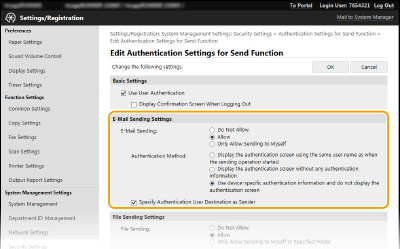
[E-Mail Sending]
Izvēlieties, vai atļaut sūtīt e-pasta ziņojumus.
Izvēlieties, vai atļaut sūtīt e-pasta ziņojumus.
|
[Do Not Allow]
|
Bloķē e-pasta sūtīšanu. Skenēšanas funkcijas opciju <E-pasts> vairs nevar izmantot.
|
|
[Allow]
|
E-pastu sūtīšana nav bloķēta.
|
|
[Only Allow Sending to Myself]
|
Bloķē visus sūtāmos e-pasta ziņojumus, kas netiek sūtīti lietotājiem ar autorizētām e-pasta adresēm. Autorizēto lietotāju e-pasta adresēm ir jābūt reģistrētām LDAP serverī.
|
[Authentication Method]
Ja sadaļā [E-Mail Sending] ir izvēlēta opcija [Allow] vai [Only Allow Sending to Myself], jūs varat norādīt, vai SMTP serverī e-pasta sūtīšanas laikā tiek parādīts autentifikācijas ekrāns.
Ja sadaļā [E-Mail Sending] ir izvēlēta opcija [Allow] vai [Only Allow Sending to Myself], jūs varat norādīt, vai SMTP serverī e-pasta sūtīšanas laikā tiek parādīts autentifikācijas ekrāns.
|
[Display the authentication screen using the same user name as when the sending operation started]
|
Parāda autentificēšanas ekrānu, kurā redzams tas pats lietotājvārds un parole, ko ievadījāt autorizētas sūtīšanas pieteikšanās ekrānā.
|
|
[Display the authentication screen without any authentication information]
|
Parāda autentifikācijas ekrānu, kur lietotājvārda un paroles lauki ir tukši.
|
|
[Use device-specific authentication information and do not display the authentication screen]
|
E-pasta ziņojumu sūtīšanas laikā netiek parādīts autentifikācijas ekrāns. Autorizēšana SMTP serverī tiek veikta, izmantojot to lietotājvārdu un paroli, kas iestatīta sadaļā [E-Mail Settings] E-pasta sakaru iestatījumu konfigurēšana.
|
[Specify Authentication User Destination as Sender]
Atzīmējiet šo izvēles rūtiņu, ja kā sūtītājs tiks iestatīta autorizēta lietotāja e-pasta adrese. Autorizēto lietotāju e-pasta adresēm ir jābūt reģistrētām LDAP serverī. Ja notīrīsit šo izvēles rūtiņu, kā sūtītājs tiks iestatīta e-pasta adrese, kas iestatīta sadaļā [E-Mail Settings].
Atzīmējiet šo izvēles rūtiņu, ja kā sūtītājs tiks iestatīta autorizēta lietotāja e-pasta adrese. Autorizēto lietotāju e-pasta adresēm ir jābūt reģistrētām LDAP serverī. Ja notīrīsit šo izvēles rūtiņu, kā sūtītājs tiks iestatīta e-pasta adrese, kas iestatīta sadaļā [E-Mail Settings].
7
Konfigurējiet failu sūtīšanas iestatījumus (saglabāšanai koplietojamās mapēs).

[File Sending]
Izvēlieties, vai atļaut saglabāt failus koplietojamās mapēs.
Izvēlieties, vai atļaut saglabāt failus koplietojamās mapēs.
|
[Do Not Allow]
|
Bloķē saglabāšanu koplietotās mapēs. Skenēšanas funkcijas opciju <Fails> vairs nevar izmantot.
|
|
[Allow]
|
Saglabāšana koplietojamās mapēs nav bloķēta.
|
|
[Only Allow Sending to Myself or Specified Folder]
|
Bloķē failu saglabāšanu visās koplietojamās mapēs, kas nav norādītās mapes. Dati tiek saglabāti mapēs, kas ir reģistrētas LDAP serverī, vai mapē, kas ir norādīta sadaļā [Specify Destination Folder].
|
 Ja sadaļā [File Sending] ir norādīta opcija [Allow]
[Authentication Method]
Atļauj norādīt, vai serverī sūtīšanas laikā tiek rādīts autentifikācijas ekrāns.
Atļauj norādīt, vai serverī sūtīšanas laikā tiek rādīts autentifikācijas ekrāns.
|
[Display the authentication screen using the same authentication information as when the sending operation started]
|
Parāda autentificēšanas ekrānu, kurā redzams tas pats lietotājvārds un parole, ko ievadījāt autorizētas sūtīšanas pieteikšanās ekrānā.
|
|
[Display the authentication screen without any authentication information]
|
Parāda autentifikācijas ekrānu, kur lietotājvārda un paroles lauki ir tukši.
|
|
[Use the authentication information from the address book and do not display the authentication screen]
|
Sūtīšanas laikā netiek parādīts autentifikācijas ekrāns. Autentifikācija serverī tiek veikta, izmantojot adrešu grāmatā iestatīto lietotājvārdu un paroli.
|
Ja sadaļā [File Sending] ir norādīta opcija [Only Allow Sending to Myself or Specified Folder]
[Authentication Method]
Atļauj norādīt, vai serverī sūtīšanas laikā tiek rādīts autentifikācijas ekrāns.
Atļauj norādīt, vai serverī sūtīšanas laikā tiek rādīts autentifikācijas ekrāns.
|
[Use the same authentication information as when the sending operation started]
|
Veic autentifikāciju serverī, izmantojot to pašu lietotājvārdu un paroli, ko ievadījāt autorizētas sūtīšanas pieteikšanās ekrānā. Ja atzīmēsit izvēles rūtiņu [Display Authentication Screen], datu sūtīšanas laikā tiks parādīts autentifikācijas ekrāns ar šo jau ievadīto lietotājvārdu un paroli.
|
|
[Display the authentication screen without any authentication information]
|
Parāda autentifikācijas ekrānu, kur lietotājvārda un paroles lauki ir tukši.
|
[Specify Destination Folder]
Ja atzīmēsit šo izvēles rūtiņu, varēsit norādīt mapi, kur dati tiek saglabāti. Ja izvēles rūtiņa nav atzīmēta, saglabāšanas adresāts tiek iestatīts atkarībā no LDAP serverī reģistrētās autorizēto lietotāju informācijas.
Ja atzīmēsit šo izvēles rūtiņu, varēsit norādīt mapi, kur dati tiek saglabāti. Ja izvēles rūtiņa nav atzīmēta, saglabāšanas adresāts tiek iestatīts atkarībā no LDAP serverī reģistrētās autorizēto lietotāju informācijas.
|
[Host Name]
|
Ievadiet līdz 120 rakstzīmju garu koplietojamas mapes nosaukumu.
|
|
[Folder Path]
|
Ievadiet saglabāšanas adresāta mapes ceļa nosaukumu (līdz 120 rakstzīmēm, neietverot resursdatora nosaukumu). Ja ir atzīmēta izvēles rūtiņa [Add User Name], tiek pievienots LDAP autentifikācijai izmantotais lietotājvārds un ceļš.
|
8
Konfigurējiet faksa dokumentu sūtīšanas iestatījumus. (imageRUNNER 2206iF)

[Fax Sending]
Izvēlieties, vai atļaut faksa ziņojumu sūtīšanu.
Izvēlieties, vai atļaut faksa ziņojumu sūtīšanu.
|
[Do Not Allow]
|
Bloķē faksa dokumentu sūtīšanu. Faksa funkciju vairs nevar izmantot.
|
|
[Allow]
|
Faksu sūtīšana ir bloķēta.
|
9
Noklikšķiniet uz [OK].