Nuskaitymas naudojant aparatą
 |
|
Dokumento nuskaitymo ir įrašymo kompiuteryje seką galima vykdyti tik tuo atveju, kai nuskaitoma naudojant aparatą. Nuskaitydami nurodykite, kuriame kompiuteryje įrašyti dokumentus, nuskaityti dokumentus spalvotai ar nespalvotai, įrašyti dokumentus kaip PDF ar kaip JPEG ir kitus parametrus.
|
1
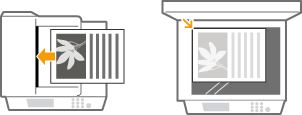
Padėkite dokumentą (-us). Dokumentų dėjimas
2
Paspauskite  ir bakstelėkite <Nuskaityti>.
ir bakstelėkite <Nuskaityti>.
Kai pasirodo prisijungimo ekranas, įveskite vartotojo vardą bei slaptažodį spausdami skaičių mygtukus. Po to pasirinkite autentifikavimo serverį ir paspauskite  . Prisijungimas prie aparato
. Prisijungimas prie aparato3
Bakstelėkite <Kompiuteris>.

4
Pasirinkite paskirties kompiuterį.
Jei prie aparato naudojant USB kabelį prijungtas tik kompiuteris, šis ekranas nerodomas.

5
Pasirinkite nuskaitymo tipą.

|
Nuskaitymo tipas
|
Spalvotai
|
Raiška
|
Failo formatas
|
|
<Spalvot. nuskaitymas>
|
Spalvotai
|
300 dpi
|
JPEG (Exif)
|
|
<Nespalvot. nuskaitymas>
|
Nespalvotas*1
|
300 dpi
|
PDF (galima ieškoti*2)
|
|
<1 pasirinktinis>
|
Spalvotai
|
300 dpi
|
JPEG (Exif)
|
|
<2 pasirinktinis>
|
Spalvotai
|
300 dpi
|
JPEG (Exif)
|
|
*1 Dokumentai nuskaitomi tik nespalvotai, be tarpinių pilkos spalvos atspalvių.
*2 PDF formatas, kai dokumento simboliai nuskaitomi kaip teksto duomenys ir teksto galima ieškoti naudojant kompiuterį.
|
|||

Parametrų keitimas
Visi aukščiau pateiktoje lentelėje esantys nustatymai yra numatytieji gamyklos parametrai. Keisti parametrus galite naudodami MF Scan Utility (MF nuskaitymo priemonė). Daugiau informacijos spustelėkite [Instructions] dalyje MF Scan Utility (MF nuskaitymo priemonė)
Jei esate „macOS“ vartotojas, žr. internetinių instrukcijų svetainės atitinkamų tvarkyklių arba programinės įrangos instrukcijose.
6
Paspauskite  .
.
.Pradedama nuskaityti.
Norėdami atšaukti, bakstelėkite <Atšaukti>  <Taip>.
<Taip>.|
|
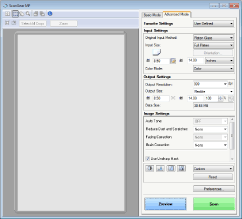
 Negalima nuskaityti, kol rodoma „ScanGear MF“. Prieš pradėdami nuskaityti, uždarykite ekraną.
|
|
 |
 Kai atliekant 1 veiksmą dokumentai dedami į tiektuvą
Baigus nuskaitymą, kompiuteryje rodomas įrašymo vietos aplankas.
Kai atliekant 1 veiksmą dokumentai dedami ant ekspozicinio stiklo
Nuskaičius atlikite toliau nurodytus veiksmus (kai failo formatas yra PDF).
|
1
|
Jei reikia nuskaityti daugiau dokumento puslapių, padėkite kitą dokumentą ant ekspozicinio stiklo ir paspauskite
. Kartokite šį veiksmą, kol baigsite nuskaityti visus puslapius.
Kai nuskaitomas tik vienas puslapis, pereikite prie kito veiksmo.
|
|
2
|
Bakstelėkite <Baigti nusk.>.
Įrašymo vietos aplankas rodomas kompiuteryje.
|
 |
Apie įrašymo vietos aplankąPagal numatytuosius parametrus nuskaityti duomenys įrašomi aplanke [Mano dokumentai]. Sukuriamas poaplankis nuskaitymo datos pavadinimu ir šiame aplanke įrašomi duomenys.
Įrašymo vietą galima pakeisti dalyje MF Scan Utility (MF nuskaitymo priemonė). Daugiau informacijos spustelėkite [Instructions] dalyje MF Scan Utility (MF nuskaitymo priemonė).
|
 |
Kitos naudingos nuskaitymo funkcijosNuskaitytus dokumentus galite siųsti į el. paštu. Be to, dokumentus galima įrašyti bendrai naudojamuose aplankuose. Šias funkcijas galite naudoti tiesiogiai aparate.
Dokumentų kaip el. laiškų siuntimas tiesiogiai iš aparato Dokumentų įrašymas tiesiogiai bendrai naudojamame aplanke |