
WSD naudojimas
„WSD (Web Services on Devices)“ – tai funkcija, skirta ieškoti tinkle esančių prietaisų. Naudodami WSD, savo kompiuteryje galite automatiškai rasti įrenginį tinkle ir pradėti dokumento nuskaitymą įrenginyje. Ši funkcija vadinama „WSD Scan“. Prieš naudojant „WSD Scan“ funkcijas turite atlikti tam tikras procedūras.
Pasiruošimas WSD nuskaitymui
Valdymo skyde
1
Bakstelėkite <Meniu> ekrane <Pagrindinis>.
2
Bakstelėkite <Tinklo parametrai>  <TCP / IP parametrai> <WSD parametrai> <WSD nuskaitymo parametrai>.
<TCP / IP parametrai> <WSD parametrai> <WSD nuskaitymo parametrai>.3
Pasirinkite <Įjungta> dalyje <Naudoti WSD nuskaitymą> ir pasirinkite <Įjungta> dalyje <Naudoti nuskaitymą iš kompiuterio>.
Kompiuteriu
4
Spustelėkite [Pradžia] [Įrenginiai ir spausdintuvai].
[Įrenginiai ir spausdintuvai].5
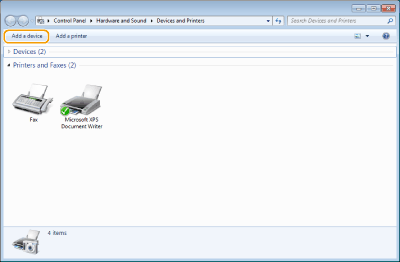
Spustelėkite [Įtraukti įrenginį].
6
Pasirinkite šį įrenginį ir spustelėkite [Kitas].
Norėdami naudoti vykdykite ekrane pateiktus nurodymus.

Įrenginys gali būti nerodomas dėl ugniasienės problemos. Daugiau informacijos žr. kompiuterio instrukcijose.
Originalų nuskaitymas naudojant WSD (WSD nuskaitymas)
Valdymo skyde
|
|
|
Kai <Aut. prij. atliekant nt. nusk.> nustatyta Išjungta
Bakstelėkite <Nuskaityti>  <Nuotolinis skaitytuvas> ekrane <Pagrindinis>, kad aparatas būtų pasiekiamas tinkle prieš jį naudojant. Sistemos valdymo parametrai <Nuotolinis skaitytuvas> ekrane <Pagrindinis>, kad aparatas būtų pasiekiamas tinkle prieš jį naudojant. Sistemos valdymo parametraiNuskaityti negalima šiais atvejais
Kai spausdinama, kopijuojama, veikia faksas ir kt.
Kai importuojama / eksportuojama adresų knygelė
Kai valomas fiksavimo blokas
Kai tiektuve užstringa popierius
Kai atidarytas priekinis dangtis
aparatas laukia belaidžio LAN ryšio ar tiesioginio prisijungimo
Nuskaitykite, kai bus baigtos šios operacijos arba pašalinta klaida.
|
1
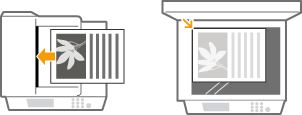
Padėkite dokumentą. Dokumentų dėjimas
Kompiuteriu
2
Spustelėkite [Pradžia] [Visos programos] [„Windows“ faksas ir nuskaitymas].
[Visos programos] [„Windows“ faksas ir nuskaitymas].3
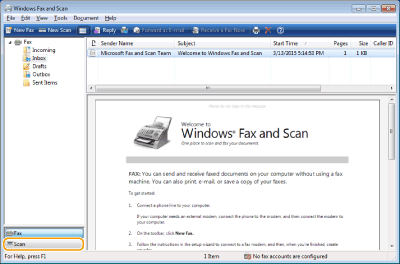
Spustelėkite [Nuskaitymas].
4
Spustelėkite [Naujas nuskaitymas].
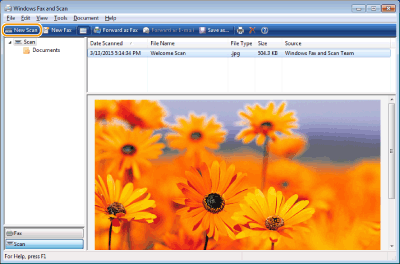
Kai pasirodo dialogo langas [Pasirinkti įrenginį], pasirinkite aparatą ir spustelėkite [OK].
5
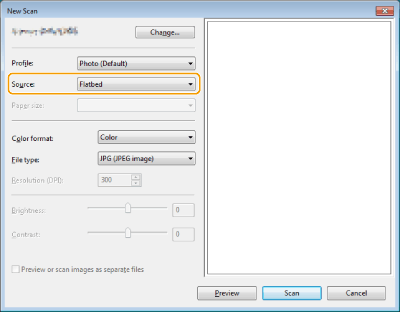
Išplečiamajame sąraše [Šaltinis] pasirinkite vietą, kurioje padėtas dokumentas.
Jei dokumentas padėtas ant ekspozicinio stiklo, pasirinkite [Plokščiasis]. Jei dedate į tiektuvą, pasirinkite [Dėklas (nuskaityti abi puses)] arba [Dėklas (nuskaityti abi puses)].
6
Jei reikia, nurodykite nuskaitymo parametrus.
Išplečiamajame sąraše [Profilis] pasirinkę dokumento tipą, koreguodami galite nustatyti optimalią vaizdo kokybę. Jeigu didžiąją dokumento dalį sudaro tekstas, pasirinkite [Dokumentas]. Jeigu dokumentus sudaro tik nuotraukos, pasirinkite [[Photo (Default)] (Nuotrauka (Numatytasis))].
Išplečiamajame sąraše [Failo tipas] pasirinkite dokumento, kurį norite nuskaityti ir įrašyti, failo formatą.
Jei norite peržiūrėti dokumento vaizdą taikant nurodytus parametrus, spustelėkite [Peržiūra].
7
Spustelėkite [Nuskaitymas] (Nurodyti aplanką).
Dokumentas pradedamas nuskaityti.
Baigus nuskaitymą, nuskaitytas dokumentas rodomas ekrano [„Windows“ faksas ir nuskaitymas] failų sąraše ir įrašomas aplanke [Nuskaityti dokumentai] (dalyje [Dokumentai]).
|
|
Dažnai naudojamų fakso parametrų registravimasJei visada nuskaitote naudodami tuos pačius parametrus, atlikite toliau pateikiamas procedūras, kad užregistruotumėte parametrus. Galite lengvai ir patogiai juos atkurti nuskaitymo metu.
Pasirinkite [Pridėti profilį] išplečiamajame sąraše [Profilis] Nurodykite norimus registruoti nuskaitymo parametrus Įveskite pavadinimą teksto laukelyje [Profilio pavadinimas] Spustelėkite [Įrašyti profilį]Dokumentų siuntimas į kompiuterį naudojant WSDNuskaityti dokumentus galite siųsti į WSD palaikančio tinklo kompiuterius. Tokiu atveju bakstelėkite <Nuskaityti> ekrane <Pagrindinis>
pasirinkite kompiuterį, į kurį norite siųsti bakstelėkite  . Kompiuteryje atidaromas ekranas [„Windows“ faksas ir nuskaitymas] ir aplankas, rodomas nuskaitytas dokumentas. . Kompiuteryje atidaromas ekranas [„Windows“ faksas ir nuskaitymas] ir aplankas, rodomas nuskaitytas dokumentas. |