ثبت مقصد در Address Book
میتوانید تا سقف 100 مقصد را در دفترچه آدرس برای شماره گیری کدگذاری شده ثبت کنید. میتوانید مقصدهایی را ویرایش یا حذف کنید که ثبت کردهاید.
1
 را فشار دهید و روی <Address Book> ضربه بزنید.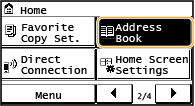
2
روی <Regist Dest.> ضربه بزنید.
اگر صفحه ای ظاهر شد که از شما خواست پین مدیریت سیستم (System Manager PIN) را وارد کنید، پین صحیح را با استفاده از کلیدهای عددی به درستی وارد نمایید، و روی <Apply> ضربه بزنید. تنظیم یک کد پین برای دفترچه آدرس
3
<Coded Dial>  را انتخاب کنید، نوع آدرس را برای ثبت انتخاب کنید.
را انتخاب کنید، نوع آدرس را برای ثبت انتخاب کنید.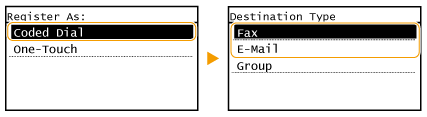
بر اساس آدرس ثبت شده، روی <Fax>/<E-Mail> ضربه بزنید.
 ثبت مقصد با سرور LDAP
اگر در دفتر کار شما سرور LDAP نصب است، می توانید برای یافتن اطلاعات کاربر روی سرور جستجو کنید و آن را در Address Book ثبت کنید.

برای ثبت از سرور LDAP، لازم است از قبل تنظیمات را برای اتصال به سرور LDAP مشخص کنید. ثبت سرورهای LDAP
|
1
|
روی <LDAP Server> ضربه بزنید.
|
|
2
|
سرور LDAP را که می خواهید از آن استفاده کنید انتخاب نمایید.
|
|
3
|
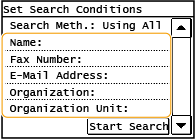
شرایط را برای اطلاعات کاربری که باید جستجو شوند انتخاب کنید.
نام، شماره های فاکس، آدرس های ایمیل، نام های سازمان و واحد سازمان، معیارهای موجود برای جستجوی مقصدها هستند.
 |
|
4
|
رشته جستجوی نویسه هدف را وارد کنید و <Apply> را انتخاب نمایید.
در بخش نحوه وارد کردن متن، به وارد کردن متن مراجعه کنید.
برای تعیین معیار جستجوی چند تایی، مراحل 3 و 4 را تکرار کنید.
|
|
5
|
روی <Search Method> ضربه بزنید.
|
|
6
|
شرایط را برای نمایش نتیجه جستجو انتخاب کنید.
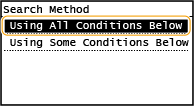 <Using All Conditions Below>
کاربرانی را که با همه معیارهای جستجوی تعیین شده در مراحل 3 و 4 مطابقت دارند جستجو کرده و نشان می دهد.
<Using Some Conditions Below>
اگر حتی با یکی از معیارهای تعیین شده در مراحل 3 و 4 هم کاربرانی یافت شود، همه این کاربران را نشان می دهد.
|
|
7
|
روی <Start Search> ضربه بزنید.
کاربرانی که با معیار جستجوی شما مطابقت دارند نشان داده می شوند.
اگر صفحه تأیید اعتبار زمان ضربه روی <Start Search> ظاهر شود، نام کاربری دستگاه و کلمه عبور ثبت شده در سرور LDAP را وارد کنید و روی <Apply> ضربه بزنید. ثبت سرورهای LDAP
|
|
8
|
کاربری را که می خواهید در Address Book ثبت کنید انتخاب نمایید.
|
|
9
|
روی <Apply> ضربه بزنید.
نام کاربر و شماره فاکس یا آدرس ایمیل ثبت شده در سرور LDAP کاربر انتخابی در Address Book ثبت می شود.
|
4
روی <Name> ضربه بزنید.
ثبت <Name> اختیاری است. اگر <Name> را ثبت کنید، مقصد بر اساس حروف الفبا جستجو می شود.
5
با استفاده از کلیدهای عددی نام را وارد کنید و روی <Apply> ضربه بزنید.
6
روی <Fax Number> یا <E-Mail Address> ضربه بزنید.
7
با استفاده از کلیدهای عددی مقصد را وارد کنید و روی <Apply> ضربه بزنید.
انجام تنظیمات دقیق (فقط زمانی که برای فاکس ثبت شود)
بعد از ضربه روی <Details>، صفحه ای شبیه زیر نشان داده می شود.
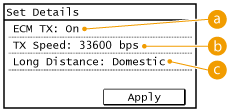
 <ECM TX>
اگر در تصویر ارسالی خطایی روی دهد، خطا بررسی و تصحیح می شود تا زمانی که تنظیم <On> است، از ارسال تصویر نامناسب جلوگیری شود.
 <TX Speed>
اگر شروع انتقال زمان می برد، مانند زمانی که اتصال تلفن ضعیف است، می توانید سرعت شروع انتقال را به تدریج با شروع از «33600 بیت بر ثانیه» رو به پایین تنظیم کنید.
 <Long Distance>
گزینه <International (1)> تا <International (3)> را طبق شرایط انتقال زمان ثبت شماره های فاکس خارج از کشور تعیین کنید.
 |
|
همچنین میتوانید تنظیمات دقیقی را برای مقصدها از <Menu>
<Fax Settings> ایجاد کنید. با اینحال، تنظیمات انجام شده از <Address Book> برای تنظیمات دقیق مقصدهای ثبت شده در Address Book فعال می شوند. |
8
روی <Apply> ضربه بزنید.
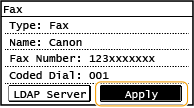
یک عدد سه رقمی به طور خودکار برای مقصدها تنظیم شود. عدد را میتوان پس از ثبت آن ویرایش کرد.
ویرایش محتوای مقصدهای ثبت شده
پس از ثبت مقصدها، میتوانید محتوای اطلاعات ثبت شده را تغییر دهید. مثلاً، میتوانید شماره فاکس یا نام یک مقصد ثبت شده را تغییر دهید، نوع را از شماره فاکس به ایمیل تغییر دهید، شماره شمارهگیری کدگذاری شده را تغییر دهید و غیره.
1
را فشار دهید و روی <Address Book> ضربه بزنید.2
روی <Details/Edit> ضربه بزنید.
3
از  /
/ برای انتخاب زبانه حاوی مقصدی که میخواهید ویرایش کنید استفاده کنید و روی مقصد ضربه بزنید.
/ برای انتخاب زبانه حاوی مقصدی که میخواهید ویرایش کنید استفاده کنید و روی مقصد ضربه بزنید.4
روی <Edit> ضربه بزنید.
اگر صفحه ای ظاهر شد که از شما خواست پین مدیریت سیستم (System Manager PIN) را وارد کنید، پین صحیح را با استفاده از کلیدهای عددی به درستی وارد نمایید، و روی <Apply> ضربه بزنید. تنظیم یک کد پین برای دفترچه آدرس
5
موردی را که میخواهید ویرایش کنید انتخاب کنید، ویرایش را انجام دهید و روی <Apply> ضربه بزنید.
6
روی <Apply> ضربه بزنید.
حذف یک مقصد ثبت شده
1
را فشار دهید و روی <Address Book> ضربه بزنید.2
روی <Details/Edit> ضربه بزنید.
3
از / برای انتخاب زبانه حاوی مقصدی که میخواهید حذف کنید استفاده کنید و روی مقصد ضربه بزنید.
/ برای انتخاب زبانه حاوی مقصدی که میخواهید حذف کنید استفاده کنید و روی مقصد ضربه بزنید.4
روی <Delete> ضربه بزنید.
اگر صفحه ای ظاهر شد که از شما خواست پین مدیریت سیستم (System Manager PIN) را وارد کنید، پین صحیح را با استفاده از کلیدهای عددی به درستی وارد نمایید، و روی <Apply> ضربه بزنید. تنظیم یک کد پین برای دفترچه آدرس
5
روی <Yes> ضربه بزنید.