تعیین مقصدها در یک سرور DAP
 |
|
اگر دفتر کار شما یک سرور LDAP نصب شده دارد، می توانید با استفاده از اطلاعات کاربر در سرور یک مقصد تعیین کنید. با دسترسی به سرور LDAP از طریق دستگاه، اطلاعات کاربر مناسب را جستجو کرده و آن را به عنوان مقصد تعیین کنید.
|
 |
|
می توانید از قبل تنظیمات را برای اتصال به سرور LDAP مشخص کنید. ثبت سرورهای LDAP
|
1
 را فشار دهید و روی <Fax> ضربه بزنید.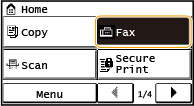
زمانی که صفحه ورود نمایش داده شد، از کلیدهای عددی برای وارد کردن نام کاربری و رمز عبور استفاده کنید. سپس سرور تأیید اعتبار را انتخاب کنید و  را فشار دهید. ورود به دستگاه
را فشار دهید. ورود به دستگاه2
<Destination>  <Specify from LDAP Server> را انتخاب کنید.
<Specify from LDAP Server> را انتخاب کنید. 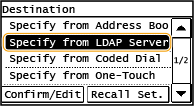
3
سرور LDAP را که می خواهید از آن استفاده کنید انتخاب نمایید.
4
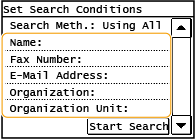
شرایط را برای اطلاعات کاربری که باید جستجو شوند انتخاب کنید.
نام، شماره های فاکس، آدرس های ایمیل، نام های سازمان و واحد سازمان، معیارهای موجود برای جستجوی مقصدها هستند.
5
رشته جستجوی نویسه هدف را وارد کنید و روی <Apply> ضربه بزنید.
در بخش نحوه وارد کردن متن، به وارد کردن متن مراجعه کنید.
برای تعیین معیار جستجوی چند تایی، مراحل 4 و 5 را تکرار کنید.
6
روی <Search Method> ضربه بزنید.
7
شرایط را برای نمایش نتیجه جستجو انتخاب کنید.
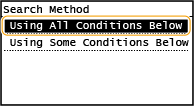
<Using All Conditions Below>
کاربرانی را که با همه معیارهای جستجوی تعیین شده در مراحل 4 و 5 مطابقت دارند جستجو کرده و نشان می دهد.
<Using Some Conditions Below>
اگر حتی با یکی از معیارهای تعیین شده در مراحل 4 و 5 هم کاربرانی یافت شود، همه این کاربران را نشان می دهد.
8
روی <Start Search> ضربه بزنید.
کاربرانی که با معیار جستجوی شما مطابقت دارند نشان داده می شوند.

اگر صفحه تأیید اعتبار زمان ضربه روی <Start Search> ظاهر شود، نام کاربری دستگاه و کلمه عبور ثبت شده در سرور LDAP را وارد کنید و روی <Apply> ضربه بزنید. ثبت سرورهای LDAP
9
کادر انتخاب را برای کاربری که می خواهید آن را به عنوان مقصد تعیین کنید علامت بزنید.
از یک سرور LDAP میتوان تا حداکثر 10 مقصد را مشخص کرد.
حداکثر تعداد مقصدهایی که میتوانید در زمان استفاده از کلیدهای عددی در ترکیب با سرور LDAP مشخص کنید، 10عدد است. برای مثال، اگر با استفاده از کلیدهای عددی سه مقصد را مشخص کرده باشید، میتوانید با استفاده از سرور LDAP حداکثر هفت مقصد را مشخص کنید.
10
روی <Apply> ضربه بزنید.
در هنگام جستجو برای هدفها با استفاده از یک مجموعه شرایط جستجوی متفاوت، مراحل 2 و 10 را تکرار کنید.
 حذف مقصدها
اگر چندین مقصد را تعیین کرده اید، می توانید در صورت نیاز مقصدها را حذف کنید.
|
1
|
<Destination>
<Confirm/Edit> را انتخاب کنید.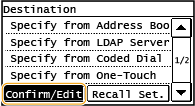 |
|
2
|
مقصدی را که میخواهید حذف کنید، انتخاب کنید.
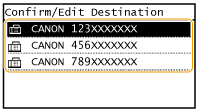 |
|
3
|
روی <Remove>
<Yes> ضربه بزنید. 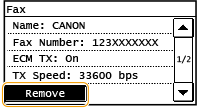 |
|
|
اگر میخواهید بدون نمایش فهرست مقصدها، آنها را به راحتی و به سرعت حذف کنیدقبل از ضربه زدن روی <Destination> در مرحله 1، میتوانید روی
 / / برای تغییر مقصدهایی که مشخص میکنید، ضربه بزنید. مقصدی را که میخواهید حذف کنید نمایش دهید و برای تغییر مقصدهایی که مشخص میکنید، ضربه بزنید. مقصدی را که میخواهید حذف کنید نمایش دهید و  را فشار دهید. را فشار دهید. |