تنظیم پراکسی
پراکسی (یا سرور پراکسی HTTP) اشاره به رایانه یا نرم افزاری دارد که ارتباط HTTP را برای سایر دستگاه ها به ویژه زمان ارتباط با منابع خارج از شبکه، مانند زمان مرور وب سایت ها، انجام می دهد. دستگاه های سرویس گیرنده از طریق سرور پراکسی به شبکه خارجی وصل می شوند و به طور مستقیم به منابع خارجی مرتبط نمی شوند. تنظیم پراکسی نه تنها مدیریت ترافیک بین شبکه های داخلی و خارجی را تسهیل می کند بلکه دسترسی غیرمجاز را نیز مسدود می کند و موجب تحکیم حفاظت ضد ویروس و افزایش امنیت می شود. زمانی که از Google Cloud Print برای چاپ از طریق اینترنت استفاده می کنید، می توانید با تنظیم پراکسی امنیت را افزایش دهید. زمان تنظیم پراکسی، دقت کنید اطلاعات پراکسی لازم از جمله آدرس IP، شماره درگاه و نام کاربر و کلمه عبور برای تأیید اعتبار را در اختیار داشته باشید.
1
Remote UI (واسطه کاربر از راه دور) را راه اندازی کرده و وارد حالت مدیر سیستم شوید. راه اندازی Remote UI (واسط کاربر از راه دور)
2
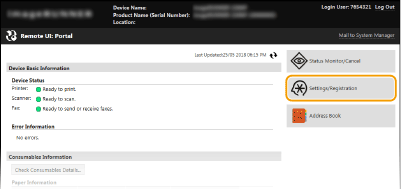
روی [Settings/Registration] کلیک کنید.
3
روی [Network Settings]  [TCP/IP Settings] کلیک کنید.
[TCP/IP Settings] کلیک کنید.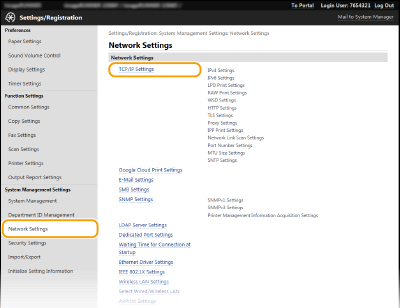
4
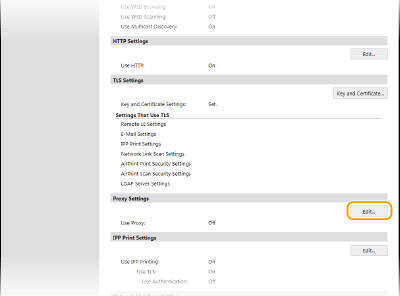
روی [Edit] در [Proxy Settings] کلیک کنید.
5
کادر انتخاب [Use Proxy] را علامت بزنید و تنظیمات لازم را مشخص کنید.
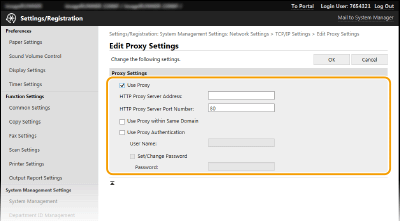
[Use Proxy]
کادر انتخاب را برای استفاده از سرور پراکسی تعیین شده زمان ارتباط با سرور HTTP علامت بزنید.
کادر انتخاب را برای استفاده از سرور پراکسی تعیین شده زمان ارتباط با سرور HTTP علامت بزنید.
[HTTP Proxy Server Address]
آدرس سرور پراکسی را وارد کنید. آدرس IP یا نام میزبان را بسته به محیط مشخص کنید.
آدرس سرور پراکسی را وارد کنید. آدرس IP یا نام میزبان را بسته به محیط مشخص کنید.
[HTTP Proxy Server Port Number]
در صورت نیاز شماره درگاه را تغییر دهید. عددی بین 1 و 65535 وارد کنید.
در صورت نیاز شماره درگاه را تغییر دهید. عددی بین 1 و 65535 وارد کنید.
[Use Proxy within Same Domain]
برای استفاده از یک سرور پراکسی تعیین شده در همان دامنه، کادر انتخاب را علامت بزنید.
برای استفاده از یک سرور پراکسی تعیین شده در همان دامنه، کادر انتخاب را علامت بزنید.
[Use Proxy Authentication]
برای فعال کردن تأیید اعتبار از طریق سرور پراکسی، کادر انتخاب را علامت بزنید و تا سقف 24 نویسه عددی حرفی را برای نام کاربر در کادر انتخاب [User Name] وارد کنید.
برای فعال کردن تأیید اعتبار از طریق سرور پراکسی، کادر انتخاب را علامت بزنید و تا سقف 24 نویسه عددی حرفی را برای نام کاربر در کادر انتخاب [User Name] وارد کنید.
[Set/Change Password]
برای تنظیم یا تغییر کلمه عبور برای تأیید اعتبار پراکسی، زمانی که فعال است، کادر انتخاب را علامت بزنید و تا سقف 24 نویسه عددی حرفی برای کلمه عبور جدید را در کادر انتخاب [Password] وارد کنید.
برای تنظیم یا تغییر کلمه عبور برای تأیید اعتبار پراکسی، زمانی که فعال است، کادر انتخاب را علامت بزنید و تا سقف 24 نویسه عددی حرفی برای کلمه عبور جدید را در کادر انتخاب [Password] وارد کنید.
6
روی [OK] کلیک کنید.