
Konfiguracja folderu udostępnionego jako lokalizacji zapisywania
Funkcja skanowania do folderów udostępnionych jest również nazywana „skanowaniem do SMB”, ponieważ korzysta ona z bloku komunikatów serwera (SMB), technologii dostępnej w systemie Windows. SMB to protokół umożliwiający udostępnianie zasobów, takich jak pliki i drukarki, kilku urządzeniom w sieci (Konfiguracja protokołu SMB). Aby skonfigurować urządzenie tak, aby zeskanowane dokumenty były zapisywane w folderze udostępnionym w obrębie sieci za pomocą SMB, należy wcześniej określić lokalizację folderu udostępnionego z poziomu komputera. W tym rozdziale opisano sposób określania lokalizacji zapisu za pomocą narzędzia Send Function Setting Tool (Narzędzie konfiguracji funkcji wysyłania).
|
|
|
Za pomocą Zdalnego interfejsu użytkownika można również określić lokalizację udostępnionego folderu jako lokalizację docelową zapisu poprzez zarejestrowanie folderu w książce adresowej. Rejestrowanie książki adresowej ze Zdalnego interfejsu użytkownika
|
1
Uruchom narzędzie Send Function Setting Tool (Narzędzie konfiguracji funkcji wysyłania).
 Za pomocą przeglądarki internetowej
Wprowadź adres „http://<adres IP urządzenia>/sendsupport_login.html” w polu adresu przeglądarki i naciśnij klawisz [ENTER].
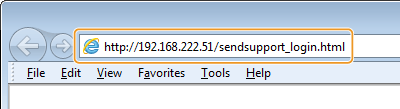
Z wykorzystaniem dołączonego CD-ROM/DVD-ROM
|
1
|
Umieść dostarczony dysk CD-ROM/DVD-ROM w stacji dysków komputera.
Wybierz język i kliknij przycisk [OK], jeżeli wyświetlony zostanie odpowiedni monit.
|
|
2
|
Kliknij [Uruchamianie programów].
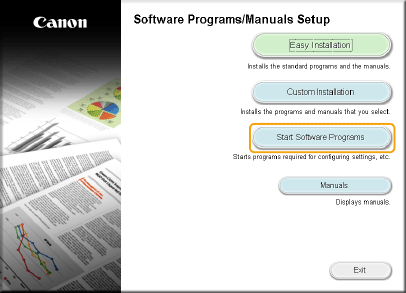  Jeśli powyższy ekran nie zostanie wyświetlony, zapoznaj się z sekcją Wyświetlanie ekranu [Instalacja programów/podręczników].
Jeśli zostało wyświetlone okno [Autoodtwarzanie], kliknij [Run MInst.exe].
|
|
3
|
Kliknij polecenie [Rozpocznij] dla opcji [Narzędzie konfiguracji funkcji wysyłania].
|
|
4
|
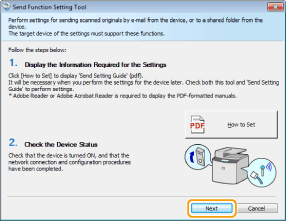
Kliknij [Dalej].
Aby wyświetlić podręcznik „Send Setting Guide (Podręcznik konfiguracji wysyłania)”, kliknij przycisk [Jak skonfigurować].
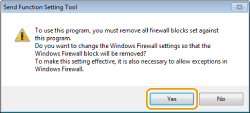
 Jeśli wyświetlone jest poniższe okno
Kliknij [Tak].
 |
|
5
|
Wybierz urządzenie z [Lista urządzeń] i kliknij przycisk [Dalej].
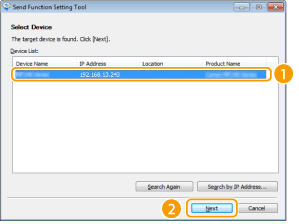 Jeśli urządzenie nie znajduje się na ekranie [Lista urządzeń]
Kliknij [Wyszukaj ponownie]. Jeśli to nie rozwiązuje problemu, kliknij element [Wyszukaj wg adresu IP], wprowadź adres IP urządzenia i kliknij przycisk [OK].
|
|
6
|
Potwierdź wprowadzone ustawienia i kliknij przycisk [OK].
|
2
Kliknij [Rozpocznij].
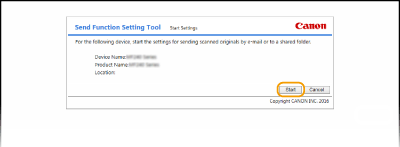
Jeśli pojawi się ekran logowania, wprowadź prawidłowy identyfikator i kod PIN w odpowiednich polach tekstowych, a następnie kliknij przycisk [Zaloguj].
3
Kliknij [Ustawienia zapisywania w folderze udostępnionym].
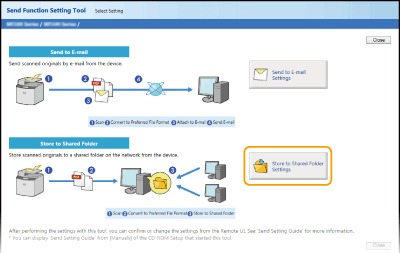
Jeżeli zostanie wyświetlony monit o wprowadzenie kodu PIN do książki adresowej, wprowadź kod PIN do książki adresowej i kliknij przycisk [OK]. Ustawienie kodu PIN do książki adresowej
4
Określ wymagane ustawienia.
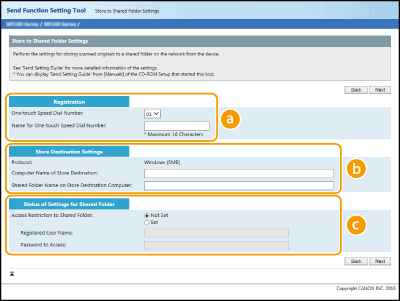
 [Rejestracja]
[Numer szybkiego wybierania:]
Za pomocą programu Send Function Setting Tool (Narzędzie konfiguracji funkcji wysyłania) można zarejestrować folder udostępniony, w którym zapisywane będą zeskanowane dokumenty w menu <Jednoprzyciskowe> książki adresowej. Należy wybrać numer z listy rozwijanej.
Za pomocą programu Send Function Setting Tool (Narzędzie konfiguracji funkcji wysyłania) można zarejestrować folder udostępniony, w którym zapisywane będą zeskanowane dokumenty w menu <Jednoprzyciskowe> książki adresowej. Należy wybrać numer z listy rozwijanej.
[Nazwa dla numeru szybkiego wybierania:]
Należy tu wprowadzić nazwę określającą rejestrowanego odbiorcę. Należy wybierać nazwy, które łatwo będzie później odnaleźć w książce adresowej.
Należy tu wprowadzić nazwę określającą rejestrowanego odbiorcę. Należy wybierać nazwy, które łatwo będzie później odnaleźć w książce adresowej.
 [Ustawienia miejsca docelowego]
[Protokół:]
Wyświetlenie protokołu, który jest używany do przesyłania zeskanowanych dokumentów do folderu udostępnianego.
Wyświetlenie protokołu, który jest używany do przesyłania zeskanowanych dokumentów do folderu udostępnianego.
[Nazwa komputera miejsca docelowego:]
Wprowadź nazwę hosta lub adres IP komputera, na którym znajduje się folder udostępniony.
Wprowadź nazwę hosta lub adres IP komputera, na którym znajduje się folder udostępniony.
[Nazwa udostępnionego folderu na komputerze miejsca docelowego:]
Podaj ścieżkę do folderu udostępnionego. Jeśli na przykład folder udostępniony jest podfolderem o nazwie "share" i znajduje się w folderze [Public] na dysku C (ścieżka: C:\users\public\share), wprowadź "users\public\share."
Podaj ścieżkę do folderu udostępnionego. Jeśli na przykład folder udostępniony jest podfolderem o nazwie "share" i znajduje się w folderze [Public] na dysku C (ścieżka: C:\users\public\share), wprowadź "users\public\share."
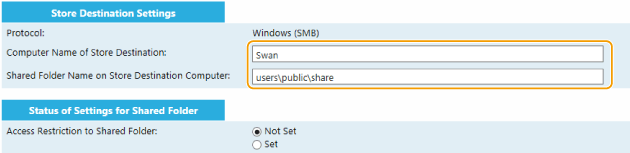
 [Stan ustawień udostępnionego folderu]
[Ograniczenia dostępu do udostępnionego folderu:]
W zależności od ograniczeń dostępu ustawionych dla foldera udostępnionego należy kliknąć przycisk radiowy [Nieustawiony] lub [Ustawiony]. Jeśli wybrana zostanie opcja [Ustawiony], należy wprowadzić nazwę użytkownika w polu [Zarejestrowana nazwa użytkownika:] i hasło w polu [Hasło dostępu:].
W zależności od ograniczeń dostępu ustawionych dla foldera udostępnionego należy kliknąć przycisk radiowy [Nieustawiony] lub [Ustawiony]. Jeśli wybrana zostanie opcja [Ustawiony], należy wprowadzić nazwę użytkownika w polu [Zarejestrowana nazwa użytkownika:] i hasło w polu [Hasło dostępu:].
5
Kliknij [Dalej].
6
Potwierdź wprowadzone ustawienia i kliknij przycisk [Zarejestruj].
7
Uruchom ponownie urządzenie.
Wyłącz urządzenie, odczekaj co najmniej 10 sekund, a następnie włącz je ponownie.