Skanowanie za pomocą aplikacji
 |
|
Można skanować oryginały z aplikacji takich jak edytory grafiki bądź tekstu. Zeskanowany obraz jest wczytywany do aplikacji, co umożliwia natychmiastową edycję lub przetworzenie obrazu. Następująca procedura różni się w zależności od aplikacji.
|
 |
|
Aplikacja musi być zgodna ze standardem TWAIN lub WIA*. Więcej informacji znajduje się w podręczniku użytkownika używanej aplikacji.
* TWAIN jest standardem komunikacji między urządzeniami wejściowymi obrazu, takimi jak skanery, z komputerami. Funkcja WIA jest standardem zintegrowanym systemu Windows.
W przypadku korzystania z urządzenia za pośrednictwem połączenia USB należy przed skanowaniem wyłączyć tryb uśpienia. Przechodzenie w tryb uśpienia
|
1
Umieść dokumenty. Umieszczanie dokumentów
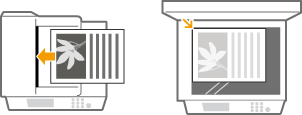

W zależności od aplikacji kolejne dokumenty, zaczynając od drugiego, mogą nie zostać zeskanowane lub wyświetlony może zostać komunikat o błędzie. W takiej sytuacji dokumenty należy umieszczać w urządzeniu i skanować pojedynczo.
Jeżeli dla <Autom. przejście w tryb online w celu zdalnego skanowania> ustawiono <Wyłącz> należy nacisnąć na <Skanowanie>  <Skaner zdalny> z poziomu ekranu <Główny>, aby urządzenie przeszło w tryb online. Autom. przejście w tryb online w celu zdalnego skanowania
<Skaner zdalny> z poziomu ekranu <Główny>, aby urządzenie przeszło w tryb online. Autom. przejście w tryb online w celu zdalnego skanowania2
W aplikacji wybierz polecenie rozpoczynające skanowanie.
Czynności, które należy wykonać, aby wybrać polecenie rozpoczęcia skanowania różni się w zależności od aplikacji. Więcej informacji znajduje się w podręczniku użytkownika używanej aplikacji.
3
Wybierz sterownik skanera dla urządzenia.
Wybierz ScanGear MF lub WIA. Jeśli wybrana zostanie opcja ScanGear MF, możliwa będzie konfiguracja zaawansowanych ustawień skanowania.
4
Skonfiguruj odpowiednio ustawienia skanowania.
5
Kliknij [Skan].
Rozpocznie się skanowanie.
Po zakończeniu skanowania zeskanowane dokumenty zostaną przesłane do aplikacji.