
Korzystanie z WSD
WSD (Web Services on Devices - usługi sieciowe na urządzeniach) to funkcja umożliwiająca wyszukiwanie urządzeń znajdujących się w obrębie danej sieci. Korzystanie z WSD umożliwia automatyczne odnalezienie urządzenie w sieci z poziomu komputera i rozpoczęcie skanowania dokumentu przez to urządzenie. Ta funkcja jest nazywana Skanowaniem WSD. Przed przystąpieniem do Skanowania WSD należy przeprowadzić określone czynności.
Przygotowania do Skanowania WSD
Z panelu sterowania
1
Dotknij opcję <Menu> na ekranie <Główny>.
2
Naciśnij na <Ustawienia sieciowe>  <Ustawienia TCP/IP> <Ustawienia WSD> <Ustawienia skanowania WSD>.
<Ustawienia TCP/IP> <Ustawienia WSD> <Ustawienia skanowania WSD>.3
Wybierz opcję <Włącz> w pozycji <Użyj skanowania WSD>, a następnie wybierz <Włącz> w pozycji <Wykonaj skanowanie komputera>.
Z komputera
4
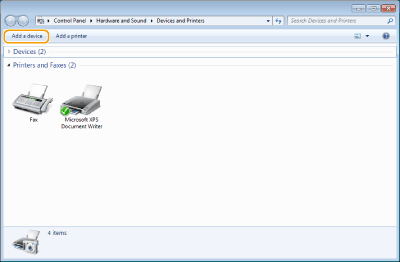
Naciśnij [Start] [Urządzenia i drukarki].
[Urządzenia i drukarki].5
Kliknij [Dodaj urządzenie].
6
Wybierz urządzenie i naciśnij na [Dalej].
Postępuj według instrukcji wyświetlanych na ekranie, aby rozpocząć pracę.

Jeżeli urządzenie nie zostanie wyświetlone, może to oznaczać problem z ustawieniami zapory (firewall). Aby uzyskać więcej informacji, patrz instrukcja obsługi komputera.
Skanowanie oryginałów za pomocą funkcji WSD (Skanowanie WSD)
Z panelu sterowania
|
|
|
Jeżeli dla <Autom. przejście w tryb online w celu zdalnego skanowania> ustawiono Wyłącz
Naciśnij na <Skanowanie>  <Skaner zdalny> z poziomu ekranu <Główny>, aby urządzenie przeszło w tryb online, zanim zaczniesz z niego korzystać. Ustawienia zarządzania systemem <Skaner zdalny> z poziomu ekranu <Główny>, aby urządzenie przeszło w tryb online, zanim zaczniesz z niego korzystać. Ustawienia zarządzania systememSkanowanie nie jest możliwe w następujących przypadkach.
W trakcie drukowania, kopiowania, wysyłania faksu itd.
Podczas importu/eksportu książki adresowej
Podczas czyszczenia modułu utrwalającego
W przypadku zacięcia się papieru w podajniku
W przypadku otwarcia przedniej pokrywy
Kiedy urządzenie czeka na połączenie z siecią bezprzewodową LAN lub połączenie bezpośrednie
Należy skanować po zakończeniu powyższych czynności albo wyeliminowaniu danego problemu.
|
1
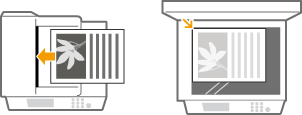
Umieść dokument. Umieszczanie dokumentów
Z komputera
2
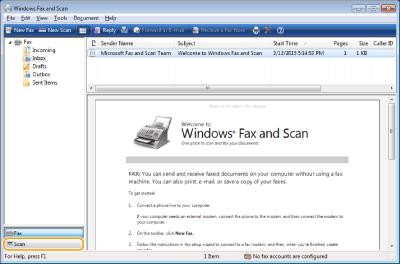
Naciśnij na [Start] [Wszystkie programy] [[Windows Fax and Scan] (Faks i skanowanie w Windows)].
[Wszystkie programy] [[Windows Fax and Scan] (Faks i skanowanie w Windows)].3
Kliknij [Skanowanie].
4
Kliknij [[New Scan] (Nowe skanowanie)].
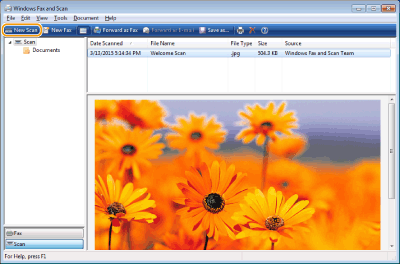
Jeżeli okno [Wybierz urządzenie] jest wyświetlane, wybierz urządzenie i naciśnij na [OK].
5
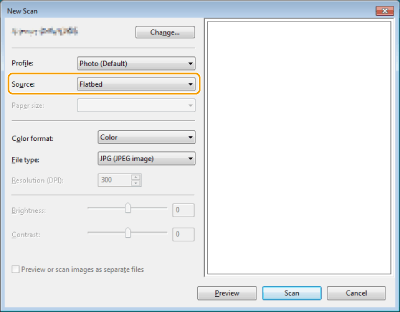
Z poziomu rozwijalnej listy [[Source] (Źródło)] wybierz lokalizację dokumentu.
W przypadku układania dokumentu na płycie szklanej, wybierz [[Flatbed] (Szyba)]. Jeżeli umieszczasz dokument w podajniku, wybierz [[Feeder (Scan one side)] (Podajnik (skanuj jedną stronę))] lub [[Feeder (Scan both sides)] (Podajnik (skanuj dwie strony))].
6
Wybierz ustawienia skanowania według potrzeb.
Wybór rodzaju dokumentu z rozwijanej listy [Profil] umożliwia dokonanie regulacji w celu uzyskania optymalnej jakości obrazu. W przypadku dokumentów składających się głównie z tekstu, wybierz [Dokument]. W przypadku oryginałów składających się wyłącznie z fotografii wybierz pozycję [[Photo (Default)] (Fotografia (domyślnie))].
Z poziomu listy rozwijalnej [Typ pliku] wybierz format pliku dla dokumentu, który ma być zeskanowany i zapisany.
Aby sprawdzić obraz dokumentu pod kątem zastosowanych ustawień, kliknij przycisk [Podgląd].
7
Kliknij [Skanowanie].
Rozpoczyna się skanowanie dokumentu.
Po zakończeniu skanowania, zeskanowany dokument zostanie wyświetlony na liście plików na ekranie [[Windows Fax and Scan] (Faks i skanowanie w Windows)] i zapisany w katalogu [Skanowane dokumenty] [Dokumenty].
|
|
Rejestrowanie często używanych ustawień skanowaniaJeżeli zawsze korzystasz z tych samych ustawień skanowania, postępuj zgodnie z poniższą procedurą, aby je zarejestrować. Możesz łatwo i wygodnie przywołać je podczas skanowania.
Wybierz [Dodaj profil] z poziomu rozwijalnej listy [Profil] Określ ustawienia skanowania, które chcesz zarejestrować Wprowadź nazwę w polu [Nazwa profilu] Naciśnij na [Zapisz profil]Wysyłanie dokumentu do komputera za pomocą WSDMożesz również wysłać zeskanowany dokument do komputerów w obrębie danej sieci (muszą obsługiwać WSD). W takiej sytuacji, dotknij pozycji <Skanowanie> z poziomu ekranu <Główny>
wybierz komputer, do którego chcesz przesłać i naciśnij na  . Ekran [[Windows Fax and Scan] (Faks i skanowanie w Windows)] oraz katalog otwarty na komputerze wraz ze zeskanowanym dokumentem zostaną wyświetlone. . Ekran [[Windows Fax and Scan] (Faks i skanowanie w Windows)] oraz katalog otwarty na komputerze wraz ze zeskanowanym dokumentem zostaną wyświetlone. |