Registar destinos para Marcação com Um Toque
Pode registar convenientemente destinos utilizados frequentemente para Marcação com Um Toque. É possível ver os destinos rapidamente tocando nos botões de Um Toque no ecrã <Início>. Pode editar ou apagar destinos que tenha registado. Pode registar até 4 destinos para Marcação com Um Toque.
1
Prima  e toque em <Catálogo>.
e toque em <Catálogo>.
2
Toque em <Regist Dest.>.
Se aparecer um ecrã a solicitar a introdução de um PIN, introduza o PIN correto utilizando as teclas numéricas e toque em <Aplicar>. Definir um PIN para o livro de endereços
3
Selecione <Um Toque>  Selecione o tipo de endereço que pretende registar.
Selecione o tipo de endereço que pretende registar. 
Consoante o endereço que esteja a ser registado, toque em <Fax>/<E-Mail>.
4
Toque no número para o registar.
Pode mudar esse número para outro posteriormente.
 Registar destinos com o servidor LDAP
Se o seu escritório tiver um servidor LDAP instalado, pode pesquisar informação do utilizador no servidor e registá-la no livro de endereços.

Para fazer um registo a partir do servidor LDAP, é necessário especificar previamente as definições de ligação ao servidor LDAP. Registar servidores LDAP
|
1
|
Toque em <Servid. LDAP>.
|
|
2
|
Selecione o servidor LDAP que está a utilizar.
|
|
3
|
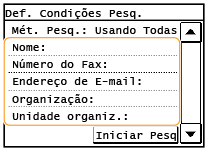
Selecione as condições de procura de informações de utilizador.
Nome, números de fax, endereços de correio eletrónico, nomes de organizações e unidade de organização são critérios disponíveis para procurar destinos.
 |
|
4
|
Introduza a cadeia de carateres pretendida para a pesquisa e toque em <Aplicar>.
Para saber como introduzir texto, consulte Introduzir texto.
Para especificar vários critérios de procura, repita os passos 3 e 4.
|
|
5
|
Toque em <Método de Pesquisa>.
|
|
6
|
Selecione as condições de visualização do resultado da procura.
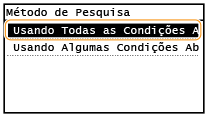 <Usando Todas as Condições Abaixo>
Procura e apresenta os utilizadores que cumprem todos os critérios de procura especificados nos passos 3 e 4.
<Usando Algumas Condições Abaixo>
Se forem encontrados utilizadores que cumpram pelo menos um dos critérios especificados nos passos 3 e 4, esses utilizadores são todos apresentados.
|
|
7
|
Toque em <Iniciar Pesq>.
São apresentados os utilizadores que cumprem os critérios de procura.
Se aparecer o ecrã de autenticação quando tocar em <Iniciar Pesq>, introduza o nome de utilizador da máquina e a palavra-passe registada no servidor LDAP e toque em <Aplicar>. Registar servidores LDAP
|
|
8
|
Selecione um utilizador que pretende registar no livro de endereços.
|
|
9
|
Toque em <Aplicar>.
O nome de utilizador e o número de fax ou endereço de correio eletrónico registados no servidor LDAP do utilizador selecionado são registados no livro de endereços.
|
5
Toque em <Nome>.
Registar o <Nome> é opcional. Se registar o <Nome>, pode procurar o destino alfabeticamente.
6
Introduza o nome utilizando as teclas numéricas e toque em <Aplicar>.
7
Toque em <Número do Fax> ou <Endereço de E-mail>.
8
Introduza o destino utilizando as teclas numéricas e toque em <Aplicar>.
Efetuar definições detalhadas (apenas quando registado para fax)
Depois de tocar em <Detalhes>, aparece um ecrã semelhante ao que é mostrado a seguir.

 <ECM TX>
Se ocorrer um erro numa imagem que está a ser enviada, o erro é verificado e corrigido para evitar o envio de uma imagem inadequada quando é definida a opção <Ativado>.
 <Velocidade de TX>
Se o início das transmissões demorar muito tempo (por exemplo, em caso de má ligação telefónica), pode ajustar a velocidade de início da transmissão para baixo incrementalmente a partir de "33600 bps".
 <Longa Distância>
Especifique <Internacional (1)> a <Internacional (3)> consoante as condições de transmissão quando registar números de fax internacionais.
 |
|
Também pode efetuar definições detalhadas para destinos a partir de <Menu>
<Configurações de Fax>. No entanto, as definições efetuadas a partir de <Catálogo> são ativadas para as definições detalhadas de destinos registados no livro de endereços. |
9
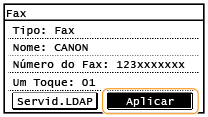
Toque em <Aplicar>.
Editar o conteúdo de destinos registados em Marcação com Um Toque
Pode alterar informações definidas, por exemplo, alterar números ou nomes que tenha registado ou alterar números registados para Marcação com Um Toque.
1
Prima e toque em <Catálogo>.
e toque em <Catálogo>.2
Toque em <Detalh/Edit>.
3
Selecione < > utilizando
  /
/ e toque no destino que pretende alterar.
> utilizando / e toque no destino que pretende alterar.4
Toque em <Editar>.
Se aparecer um ecrã a solicitar a introdução de um PIN, introduza o PIN correto utilizando as teclas numéricas e toque em <Aplicar>. Definir um PIN para o livro de endereços
5
Toque no item que pretende editar, edite o item e toque em <Aplicar>.
6
Toque em <Aplicar>.
Apagar um destino registado
1
Prima e toque em <Catálogo>.
e toque em <Catálogo>.2
Toque em <Detalh/Edit>.
3
Selecione <> utilizando / e toque no destino que pretende apagar.
> utilizando / e toque no destino que pretende apagar.4
Toque em <Excluir>.
Se aparecer um ecrã a solicitar a introdução de um PIN, introduza o PIN correto utilizando as teclas numéricas e toque em <Aplicar>. Definir um PIN para o livro de endereços
5
Toque em <Sim>.