Apagar rebordos escuros e linhas de moldura (Apagar Moldura)
 |
|
Quando copia documentos que são mais pequenos do que o tamanho do papel de saída, é possível que apareçam linhas de moldura à volta das extremidades na imagem copiada. Quando copia páginas contíguas de um livro grosso, é possível que apareçam rebordos escuros. <Apagar Moldura> permite apagar as linhas de moldura e as margens escuras.
|
|
NOTA
|
|
A largura da moldura a apagar aumenta ou diminui de acordo com a definição <Razão de Cópia>.
<Apagar Moldura> não está disponível se utilizar <Originais Tamanhos Diferentes>, <2 em 1>/<4 em 1> ou <Cópia do Cartão ID>.
|
<Copiar>  <Apagar Moldura> Selecione o tipo de Apagar Moldura Especifique o tipo da moldura a apagar <Aplicar> Selecione o tamanho do papel no ecrã <Tamanho da Digitalização>
<Apagar Moldura> Selecione o tipo de Apagar Moldura Especifique o tipo da moldura a apagar <Aplicar> Selecione o tamanho do papel no ecrã <Tamanho da Digitalização>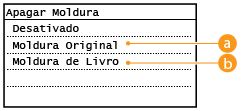
 Moldura do original
Especifique <Largura da Moldura Externa> para apagar os rebordos escuros e as linhas de moldura que aparecem à volta da cópia, se o original for mais pequeno do que o tamanho de papel selecionado. Também pode utilizar este modo para criar um rebordo branco à volta da extremidade da cópia.
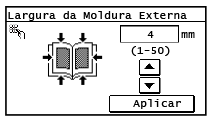
 Moldura de livro
Especifique <Largura da Moldura Central> and <Largura da Moldura Externa> para apagar os rebordos escuros, bem como as linhas centrais e de contorno que aparecem, se copiar páginas contíguas de um original encadernado para uma só folha.
