
Utilizar a função WSD
A WSD (Web Services on Devices, serviços web em dispositivos) é uma função para procurar dispositivos localizados na rede. Utilizar a função WSD permite encontrar automaticamente a máquina na rede a partir de um computador e começar a ler o documento na máquina. Esta função é designada por “digitalização WSD". É necessário efetuar alguns procedimentos antes de utilizar a Leitura WSD.
Preparar para a leitura WSD
No painel de controlo
1
Toque em <Menu> no ecrã <Início>.
2
Toque em <Configurações de Rede>  <Configurações de TCP/IP> <Configurações de WSD> <Configurações de Digitalização WSD>.
<Configurações de TCP/IP> <Configurações de WSD> <Configurações de Digitalização WSD>.3
Selecione <Ativado> em <Usar Digitalização WSD> e selecione <Ativado> em <Usar Varredura de Computador>.
A partir de um computador
4
Clique em [Iniciar] [Dispositivos e Impressoras].
[Dispositivos e Impressoras].5
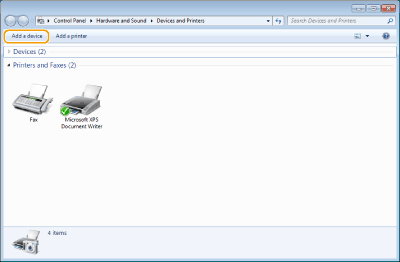
Clique em [Adicionar um dispositivo].
6
Selecione esta máquina e clique em [Seguinte].
Siga as instruções no ecrã para operar.

Se esta máquina não for apresentada, poderá existir um problema na programação da Firewall. Para obter mais informações, consulte o manual de instruções do computador.
Leitura de originais com a função WSD (Leitura WSD)
No painel de controlo
|
|
|
Quando <On-line Auto p/ Digitalização Remota> estiver definido como desativado
, toque em <Digitaliz.>  <Scanner Remoto> no ecrã <Início> para colocar a máquina online antes de a utilizar. Configurações de Gerenciamento do Sistema <Scanner Remoto> no ecrã <Início> para colocar a máquina online antes de a utilizar. Configurações de Gerenciamento do SistemaNão é possível digitalizar nas situações indicadas abaixo.
Durante impressão, cópia, envio de fax, etc.
Durante importação/exportação do livro de endereços
Durante a limpeza do conjunto de fixação
Quando existe papel encravado no alimentador
Quando a tampa frontal está aberta
Quando a máquina está a aguardar uma ligação de LAN sem fios ou ligação direta
Efetue a digitalização após a conclusão dessas operações ou depois de resolver o erro.
|
1
Coloque o documento. Colocar documentos

A partir de um computador
2
Clique em [Iniciar] [Todos os programas] [Fax e Scan do Windows].
[Todos os programas] [Fax e Scan do Windows].3
Clique em [Digitalização].

4
Clique em [Nova digitalização].

Quando a caixa de diálogo [Selecionar dispositivo] for apresentada, selecione a máquina e clique em [OK].
5
A partir da lista suspensa [Origem], selecione o local onde o documento é colocado.
Ao colocar o documento no vidro de exposição, selecione [Digitalizador]. Ao colocar no alimentador, selecione [Alimentador (Digitalizar um lado)] ou [Alimentador (Digitalizar os dois lados)].

6
Especifique as programações de leitura conforme necessário.
Selecionar o tipo de documento a partir da lista suspensa [Profile] permite fazer ajustes para a melhor qualidade de imagem. Para documentos constituídos maioritariamente por texto, selecione [Documento]. Para documentos constituídos apenas por fotografias, selecione [Fotografia (Padrão)].
A partir da lista suspensa [Tipo de ficheiro], selecione o formato de ficheiro para o documento a digitalizar e guardar.
Para verificar a imagem do documento com as programações especificadas, clique em [Pré-visualizar].
7
Clique em [Digitalização] (Configurações de Armazenar em Pasta Compartilhada).
É iniciada a digitalização do documento.
Quando a leitura estiver concluída, o documento lido é apresentado na lista de ficheiros no ecrã [Fax e Scan do Windows] e gravado na pasta [Documentos lidos] de [Documentos].
|
|
Gravar programações de leitura utilizadas frequentementeSe realizar a leitura sempre com as mesmas programações, siga os procedimentos abaixo para gravar as programações. Pode, de forma fácil e prática, recuperá-las durante a leitura.
Selecione [Adicionar perfil] da lista suspensa [Profile] Especifique as programações de leitura que pretende gravar Introduza um nome na caixa de texto [Nome do perfil] Clique em [Guardar perfil]Enviar o documento para um computador utilizando a função WSDTambém pode enviar os documentos lidos para computadores da rede que suportem WSD. Neste caso, toque em <Digitaliz.> no ecrã < Início>
 selecione o computador para onde pretende enviar toque em . O ecrã [Fax e Scan do Windows] e a pasta abrem-se no computador, e o documento lido é apresentado. selecione o computador para onde pretende enviar toque em . O ecrã [Fax e Scan do Windows] e a pasta abrem-se no computador, e o documento lido é apresentado. |