Înregistrarea destinaţiilor pentru apelare rapidă
Pentru apelarea rapidă, puteţi înregistra convenabil destinaţii utilizate frecvent. Destinaţiile pot fi afişate rapid atingând butoanele rapide din ecranul <Pornire>. Puteţi edita sau şterge destinaţiile pe care le-aţi înregistrat. Puteţi înregistra până la 4 destinaţii pentru apelarea rapidă.
1
Apăsaţi  şi atingeţi <Agendă>.
şi atingeţi <Agendă>.
2
Atingeţi <Înreg. dest.>.
Dacă apare un ecran care vă solicită introducerea unui PIN, introduceţi PIN-ul corect folosind tastele numerice şi atingeţi <Aplicare>. Setarea unui PIN pentru Agendă
3
Selectaţi <Selectare rapidă>  Selectaţi tipul de adresă de înregistrat.
Selectaţi tipul de adresă de înregistrat. 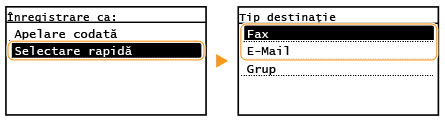
În funcţie de adresa care se înregistrează, atingeţi <Fax>/<E-Mail>.
4
Atingeţi numărul pe care doriţi să îl înregistraţi.
Puteţi modifica ulterior acest număr în altul.
 Înregistrarea destinaţiilor cu serverul LDAP
Dacă biroul dumneavoastră are instalat un server LDAP, puteţi căuta pe server pentru a găsi informaţii despre utilizator şi le puteţi înregistra în Agendă.

Pentru a face înregistrarea de pe serverul LDAP, trebuie să specificaţi înainte setările pentru conectarea la serverul LDAP. Înregistrarea serverelor LDAP
|
1
|
Atingeţi <Server LDAP>.
|
|
2
|
Selectaţi serverul LDAP pe care îl folosiţi.
|
|
3
|
Selectaţi condiţiile pentru informaţiile de utilizator care urmează a fi căutate.
Criteriile disponibile pentru căutarea destinaţiilor sunt nume, numere de fax, adrese de e-mail, nume de organizaţii şi departamente de organizaţii.
 |
|
4
|
Introduceţi şirul de caractere ţintă de căutare şi atingeţi <Aplicare>.
Referitor la modul de introducere a textului, consultaţi Introducerea textului.
Pentru a specifica mai multe criterii de căutare, repetaţi paşii 3 şi 4.
|
|
5
|
Atingeţi <Metodă de căutare>.
|
|
6
|
Selectaţi condiţiile pentru afişarea rezultatelor căutării.
 <Utilizând toate condiţiile de mai jos>
Caută şi afişează utilizatorii care întrunesc toate criteriile de căutare specificate în paşii 3 şi 4.
<Utilizând nişte condiţii de mai jos>
Dacă se găsesc utilizatori care îndeplinesc chiar şi unul dintre criteriile specificate în paşii 3 şi 4, se afişează toţi utilizatorii respectivi.
|
|
7
|
Atingeţi <Încep. căut.>.
Se afişează utilizatorii care îndeplinesc criteriile de căutare.
Dacă se afişează ecranul de autentificare când atingeţi <Încep. căut.>, introduceţi numele de utilizator al aparatului şi parola înregistrate în serverul LDAP şi selectaţi <Aplicare>. Înregistrarea serverelor LDAP
|
|
8
|
Selectaţi un utilizator pe care doriţi să îl înregistraţi în Agendă.
|
|
9
|
Atingeţi <Aplicare>.
Numele de utilizator şi numărul de fax sau adresa de e-mail înregistrată pe serverul LDAP al utilizatorului selectat sunt înregistrate în Agendă.
|
5
Atingeţi <Nume>.
Înregistrarea <Nume> este opţională. Dacă înregistraţi <Nume>, destinaţia poate fi căutată în ordine alfabetică.
6
Introduceţi numele cu ajutorul tastelor numerice şi atingeţi <Aplicare>.
7
Atingeţi <Număr fax> sau <Adresă E-Mail>.
8
Introduceţi destinaţia cu ajutorul tastelor numerice şi atingeţi <Aplicare>.
Efectuarea de setări detaliate (numai când sunt înregistrate pentru fax)
După ce atingeţi <Detalii>, se afişează un ecran similar cu următorul.

 <TX cu ECM>
Dacă apare o eroare într-o imagine care este trimisă, eroarea este verificată şi corectată, pentru a preveni trimiterea unei imagini necorespunzătoare când setaţi <Pornit>.
 <Viteză TX>
Dacă începerea transmisiilor durează, ca atunci când conexiunea telefonică este slabă, puteţi să reduceţi viteza de începere a transmisiei, în mod incremental, începând de la „33600 bps”.
 <Interurban>
Specificaţi <Internaţional (1) > până la <Internaţional (3)> conform condiţiilor de transmisie când înregistraţi numere de fax internaţionale.
 |
|
De asemenea, puteţi să efectuaţi setări detaliate pentru destinaţii din <Meniu>
<Setări fax>. Oricum, setările efectuate din <Agendă> sunt activate pentru setările detaliate ale destinaţiilor înregistrate în Agendă. |
9
Atingeţi <Aplicare>.

Editarea conţinutului destinaţiilor înregistrate la apelarea rapidă
Puteţi să efectuaţi modificări la informaţiile setate, precum modificarea numerelor sau numelor pe care le-aţi înregistrat sau modificarea numerelor înregistrate la apelarea rapidă.
1
Apăsaţi şi atingeţi <Agendă>.
şi atingeţi <Agendă>.2
Atingeţi <Detal./Edit.>.
3
Selectaţi < > utilizând
  /
/ şi atingeţi destinaţia pe care doriţi să o modificaţi.
> utilizând / şi atingeţi destinaţia pe care doriţi să o modificaţi.4
Atingeţi <Editare>.
Dacă apare un ecran care vă solicită introducerea unui PIN, introduceţi PIN-ul corect folosind tastele numerice şi atingeţi <Aplicare>. Setarea unui PIN pentru Agendă
5
Atingeţi elementul pe care doriţi să îl editaţi, efectuaţi editarea, apoi atingeţi <Aplicare>.
6
Atingeţi <Aplicare>.
Ştergerea unei destinaţii înregistrată
1
Apăsaţi şi atingeţi <Agendă>.
şi atingeţi <Agendă>.2
Atingeţi <Detal./Edit.>.
3
Selectaţi <> utilizând / şi atingeţi destinaţia pe care doriţi să o ştergeţi.
> utilizând / şi atingeţi destinaţia pe care doriţi să o ştergeţi.4
Atingeţi <Ştergere>.
Dacă apare un ecran care vă solicită introducerea unui PIN, introduceţi PIN-ul corect folosind tastele numerice şi atingeţi <Aplicare>. Setarea unui PIN pentru Agendă
5
Atingeţi <Da>.