
Utilizarea interfeţei WSD
„WSD (Web Services on Devices - Servicii Web pentru dispozitive)” este o funcţie destinată căutării dispozitivelor aflate în reţea. Utilizând WSD puteţi să găsiţi automat, de la computer, aparatul din reţea şi să începeţi scanarea documentului pe aparat. Această funcţie este denumită „Scanare WSD”. Trebuie să finalizaţi anumite proceduri înainte de a utiliza funcţia Scanare WSD.
Pregătirea pentru Scanarea WSD
De la panoul de control
1
Atingeţi <Meniu> pe ecranul <Pornire>.
2
Atingeţi <Setări reţea>  <Setări TCP/IP> <Setări WSD> <Setări scanare WSD>.
<Setări TCP/IP> <Setări WSD> <Setări scanare WSD>.3
Selectaţi <Pornit> în <Utilizare scanare WSD>, apoi selectaţi <Pornit> în <Utilizare scanare pe computer>.
De pe computer
4
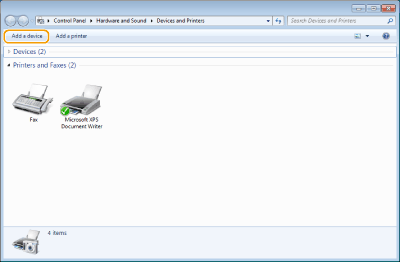
Faceţi clic pe [Start] [Dispozitive şi imprimante].
[Dispozitive şi imprimante].5
Faceţi clic pe [Adăugare dispozitiv].
6
Selectaţi acest aparat şi faceţi clic pe [Următor].
Pentru a opera, urmaţi instrucţiunile de pe ecran.

Dacă aparatul nu se afişează, este posibil să existe o problemă la setarea firewallului. Pentru mai multe informaţii, citiţi manualul de instrucţiuni al computerului.
Scanarea documentelor originale utilizând WSD (Scanare WSD)
De la panoul de control
|
|
|
Când <Conectare automată pentru scanare la distanţă> este setată pe Oprit
Atingeţi <Scanare>  <Scaner la distanţă> în ecranul <Pornire> pentru a trece aparatul online înainte de a opera aparatul. Setări administrare sistem <Scaner la distanţă> în ecranul <Pornire> pentru a trece aparatul online înainte de a opera aparatul. Setări administrare sistemScanarea nu este posibilă în următoarele situaţii.
În timpul imprimării, copierii, faxării etc.
Când se importă/exportă Agenda
Când se curăţă unitatea de fixare
Când hârtia este blocată în alimentator
Când capacul frontal este deschis
Când aparatul aşteaptă o conexiune reţea LAN wireless sau Conexiune directă
Scanaţi după ce aceste operaţii se finalizează sau după remedierea erorii.
|
1
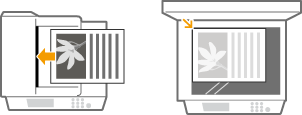
Plasaţi documentul. Aşezarea documentelor
De pe computer
2
Faceţi clic pe [Start] [Toate programele] [Fax şi Scanare Windows].
[Toate programele] [Fax şi Scanare Windows].3
Faceţi clic pe [Scanare].

4
Faceţi clic pe [Scanare nouă].

Când se afişează caseta de dialog [Selectare dispozitiv], selectaţi aparatul şi faceţi clic pe [OK].
5
Din lista verticală [Source], selectaţi locaţia în care este aşezat documentul.
Când aşezaţi documentul pe platanul de sticlă, selectaţi [Platan]. Când aşezaţi documentul în alimentator, selectaţi [Alimentator (Scanare o faţă)] sau [Alimentator (Scanare ambele feţe)].

6
Specificaţi setările de scanare după caz.
Selectând tipul de document din lista verticală [Profil], puteţi să efectuaţi reglări pentru a obţine calitatea optimă a imaginii. Pentru documente care conţin în principal text, selectaţi [Document]. Pentru documente care conţin numai fotografii, selectaţi [Foto (Implicit)].
Din lista verticală [Tip fişier], selectaţi formatul de fişier pentru documentul care urmează să fie scanat şi salvat.
Pentru a verifica imaginea documentului, reflectând setările specificate, faceţi clic pe [Previzualizare].
7
Faceţi clic pe [Scanare].
Începe scanarea unui document.
Când scanarea este finalizată, documentul scanat este afişat în lista de fişiere de pe ecranul [Fax şi Scanare Windows] şi este salvat în directorul [Documente scanate] din [Documente].
|
|
Înregistrarea setărilor pentru scanare folosite în mod frecventDacă scanaţi întotdeauna cu aceleaşi setări, urmaţi procedurile de mai jos pentru a înregistra setările. Le puteţi prelua cu uşurinţă şi convenabil la scanare.
Selectaţi [Adăugare profil] din lista verticală [Profil] Specificaţi setările de scanare pe care doriţi să le înregistraţi Introduceţi un nume în caseta text [Nume profil] Faceţi clic pe [Salvare profil]Trimiterea documentului către computer utilizând WSDDe asemenea, puteţi să trimiteţi documentul scanat către computere din reţea care acceptă WSD. În acest caz, atingeţi <Scanare> pe ecranul <Pornire>
selectaţi calculatorul către care doriţi să trimiteţi atingeţi  . Ecranul [Fax şi Scanare Windows] şi directorul se deschid pe calculator, iar documentul scanat este afişat. . Ecranul [Fax şi Scanare Windows] şi directorul se deschid pe calculator, iar documentul scanat este afişat. |