Регистрация адресатов в адресной книге
В адресной книге можно зарегистрировать до 100 адресатов для кнопки кодированного набора. Зарегистрированных адресатов можно редактировать или удалять.
1
Нажмите  и коснитесь элемента <Адрес. книга>.
и коснитесь элемента <Адрес. книга>.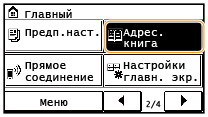
2
Коснитесь элемента <Регист. адр.>.
При появлении экрана с запросом ввода PIN-кода введите правильный PIN-код с помощью цифровых клавиш, а затем коснитесь <Применить>. Настройка PIN-кода для адресной книги
3
Выберите <Кодирован- ный набор>  Выберите тип адреса для регистрации.
Выберите тип адреса для регистрации.
В зависимости от регистрируемого адреса нажмите <Факс>/<Электронная почта>.
 Регистрация адресатов с помощью сервера LDAP
Если в офисе установлен сервер LDAP, можно найти сведения о пользователе на сервере и зарегистрировать их в адресной книге.

Для регистрации с сервера LDAP необходимо заранее задать настройки подключения к серверу LDAP. Регистрация серверов LDAP
|
1
|
Коснитесь элемента <Сервер LDAP>.
|
|
2
|
Выберите используемый сервер LDAP.
|
|
3
|
Выберите условия для поиска информации о пользователе.
К доступным критериям для поиска адресатов относятся имена, номера факсов, адреса электронной почты, названия организаций и названия подразделений.
 |
|
4
|
Введите требуемую строку символов для поиска и выберите <Применить>.
Порядок ввода текста см. в разделе Ввод текста.
Повторите действия, описанные в шагах 3 и 4, чтобы указать несколько критериев поиска.
|
|
5
|
Коснитесь элемента <Способ поиска>.
|
|
6
|
Укажите условия для отображения результатов поиска.
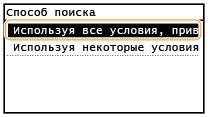 <Используя все условия, приведенные ниже>
Выполняет поиск и отображает пользователей, соответствующих всем критериям поиска, указанным на шагах 3 и 4.
<Используя некоторые условия, привед.ниже>
Отображаются все найденные пользователи, удовлетворяющие хотя бы одному из критериев, указанных на шагах 3 и 4.
|
|
7
|
Коснитесь элемента <Начать поиск>.
Отображаются пользователи, соответствующие отображаемым критериям поиска.
Если при касании элемента <Начать поиск> отображается экран аутентификации, введите имя пользователя аппарата и пароль, зарегистрированный на сервере LDAP, а затем коснитесь элемента <Применить>. Регистрация серверов LDAP
|
|
8
|
Выберите пользователя, которого требуется зарегистрировать в адресной книге.
|
|
9
|
Коснитесь элемента <Применить>.
Имя пользователя и номер факса или адрес электронной почты выбранного пользователя, зарегистрированные на сервере LDAP, регистрируются в адресной книге.
|
4
Коснитесь элемента <Имя>.
Регистрация позиции <Имя> не является обязательной. Если зарегистрировать <Имя>, поиск адресата можно выполнять по алфавиту.
5
Введите имя с помощью цифровых клавиш, а затем коснитесь элемента <Применить>.
6
Коснитесь элемента <Номер факса> или <Адрес эл. почты>.
7
Введите адресата с помощью цифровых клавиш, а затем нажмите <Применить>.
Использование расширенных параметров (только если они зарегистрированы для факса)
После касания элемента <Сведения> появляется экран, схожий со следующим экраном.

 <Передача в режиме ECM>
При возникновении ошибки в отправляемом изображении ошибка проверяется и корректируется с целью предотвращения отправки некачественного изображения при установке параметра <Вкл.>.
 <Скорость передачи>
Если запуск передачи занимает слишком много времени, к примеру, ввиду плохого качества соединения, можно откорректировать начальную скорость передачи путем постепенного снижения скорости с максимального значения, равного «33 600 бит/с».
 <Междугородный>
При регистрации международных номеров факсов укажите <Международные (1)> – <Международные (3)> в зависимости от условий передачи.
 |
|
Можно также указать расширенные настройки адресатов в пункте <Меню>
<Настройки факса>. Однако настройки, выполненные через <Адрес. книга>, применяются к расширенным настройкам адресатов, зарегистрированных в адресной книге. |
8
Коснитесь элемента <Применить>.
Адресатам автоматически задается трехзначный номер. Этот номер доступен для изменений после регистрации.
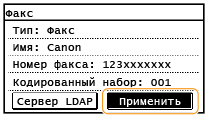
Редактирование содержимого зарегистрированных адресатов
После регистрации адресатов можно изменить содержание зарегистрированной информации. Например, можно изменить номер факса или имя зарегистрированного адресата, сменить тип с номера факса на адрес электронной почты, изменить номер кодированного набора и т. п.
1
Нажмите и коснитесь элемента <Адрес. книга>.
и коснитесь элемента <Адрес. книга>.2
Коснитесь элемента <Свед./Правк.>.
3
Используйте  /
/ для выбора вкладки с адресатом, который требуется отредактировать, а затем коснитесь строки с нужным адресатом.
/ для выбора вкладки с адресатом, который требуется отредактировать, а затем коснитесь строки с нужным адресатом.4
Коснитесь элемента <Правка>.
При появлении экрана с запросом ввода PIN-кода введите правильный PIN-код с помощью цифровых клавиш, а затем коснитесь элемента <Применить>. Настройка PIN-кода для адресной книги
5
Выберите элемент, подлежащий редактированию, внесите изменения, а затем коснитесь элемента <Применить>.
6
Коснитесь элемента <Применить>.
Удаление зарегистрированного адресата
1
Нажмите и коснитесь элемента <Адрес. книга>.
и коснитесь элемента <Адрес. книга>.2
Коснитесь элемента <Свед./Правк.>.
3
Используйте / для выбора вкладки с адресатом, который требуется удалить, а затем коснитесь строки с нужным адресатом.
/ для выбора вкладки с адресатом, который требуется удалить, а затем коснитесь строки с нужным адресатом.4
Коснитесь элемента <Удалить>.
При появлении экрана с запросом ввода PIN-кода введите правильный PIN-код с помощью цифровых клавиш, а затем коснитесь элемента <Применить>. Настройка PIN-кода для адресной книги
5
Коснитесь элемента <Да>.