Регистрация адресатов для однокнопочного набора
Для кнопок однокнопочного набора можно зарегистрировать наиболее часто используемых адресатов. Адресатов можно быстро вывести на экран путем касания кнопок однокнопочного набора на экране <Главный>. Зарегистрированных адресатов можно редактировать или удалять. Для кнопки быстрого набора можно зарегистрировать до 4 адресатов.
1
Нажмите  и коснитесь элемента <Адрес. книга>.
и коснитесь элемента <Адрес. книга>.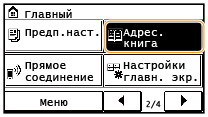
2
Коснитесь элемента <Регист. адр.>.
При появлении экрана с запросом ввода PIN-кода введите правильный PIN-код с помощью цифровых клавиш, а затем коснитесь <Применить>. Настройка PIN-кода для адресной книги
3
Выберите <Однокнопочный набор>  Выберите тип адреса для регистрации.
Выберите тип адреса для регистрации. 
В зависимости от регистрируемого адреса нажмите <Факс>/<Электронная почта>.
4
Коснитесь номера, подлежащего регистрации.
Позднее можно заменить этот номер другим номером.
 Регистрация адресатов с помощью сервера LDAP
Если в офисе установлен сервер LDAP, можно найти сведения о пользователе на сервере и зарегистрировать их в адресной книге.

Для регистрации с сервера LDAP необходимо заранее задать настройки подключения к серверу LDAP. Регистрация серверов LDAP
|
1
|
Коснитесь элемента <Сервер LDAP>.
|
|
2
|
Выберите используемый сервер LDAP.
|
|
3
|
Выберите условия для поиска информации о пользователе.
К доступным критериям для поиска адресатов относятся имена, номера факсов, адреса электронной почты, названия организаций и названия подразделений.
 |
|
4
|
Введите требуемую строку символов для поиска и коснитесь элемента <Применить>.
Порядок ввода текста см. в разделе Ввод текста.
Повторите действия, описанные в шагах 3 и 4, чтобы указать несколько критериев поиска.
|
|
5
|
Коснитесь элемента <Способ поиска>.
|
|
6
|
Укажите условия для отображения результатов поиска.
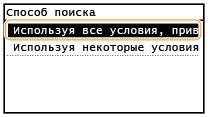 <Используя все условия, приведенные ниже>
Выполняет поиск и отображает пользователей, соответствующих всем критериям поиска, указанным на шагах 3 и 4.
<Используя некоторые условия, привед.ниже>
Отображаются все найденные пользователи, удовлетворяющие хотя бы одному из критериев, указанных на шагах 3 и 4.
|
|
7
|
Коснитесь элемента <Начать поиск>.
Отображаются пользователи, соответствующие отображаемым критериям поиска.
Если при касании элемента <Начать поиск> отображается экран аутентификации, введите имя пользователя аппарата и пароль, зарегистрированный на сервере LDAP, а затем коснитесь элемента <Применить>. Регистрация серверов LDAP
|
|
8
|
Выберите пользователя, которого требуется зарегистрировать в адресной книге.
|
|
9
|
Коснитесь элемента <Применить>.
Имя пользователя и номер факса или адрес электронной почты выбранного пользователя, зарегистрированные на сервере LDAP, регистрируются в адресной книге.
|
5
Коснитесь элемента <Имя>.
Регистрация позиции <Имя> не является обязательной. Если зарегистрировать <Имя>, поиск адресата можно выполнять по алфавиту.
6
Введите имя с помощью цифровых клавиш, а затем коснитесь элемента <Применить>.
7
Коснитесь элемента <Номер факса> или <Адрес эл. почты>.
8
Введите адресата с помощью цифровых клавиш, а затем нажмите <Применить>.
Использование расширенных параметров (только если они зарегистрированы для факса)
После касания элемента <Сведения> появляется экран, схожий со следующим экраном.

 <Передача в режиме ECM>
При возникновении ошибки в отправляемом изображении ошибка проверяется и корректируется с целью предотвращения отправки некачественного изображения при установке параметра <Вкл.>.
 <Скорость передачи>
Если запуск передачи занимает слишком много времени, к примеру, ввиду плохого качества соединения, можно откорректировать начальную скорость передачи путем постепенного снижения скорости с максимального значения, равного «33 600 бит/с».
 <Междугородный>
При регистрации международных номеров факсов укажите <Международные (1)> – <Международные (3)> в зависимости от условий передачи.
 |
|
Можно также указать расширенные настройки адресатов в пункте <Меню>
<Настройки факса>. Однако настройки, выполненные через <Адрес. книга>, применяются к расширенным настройкам адресатов, зарегистрированных в адресной книге. |
9
Коснитесь элемента <Применить>.

Редактирование содержимого зарегистрированных адресатов в списке однокнопочного набора
Можно отредактировать сохраненную информацию путем изменения зарегистрированных номеров или имен, а также изменения номеров, внесенных в список однокнопочного набора.
1
Нажмите и коснитесь элемента <Адрес. книга>.
и коснитесь элемента <Адрес. книга>.2
Коснитесь элемента <Свед./Правк.>.
3
Выберите < > с помощью
  /
/ , а затем коснитесь строки адресата, которого требуется изменить.
> с помощью /, а затем коснитесь строки адресата, которого требуется изменить.4
Коснитесь элемента <Правка>.
При появлении экрана с запросом ввода PIN-кода введите правильный PIN-код с помощью цифровых клавиш, а затем коснитесь элемента <Применить>. Настройка PIN-кода для адресной книги
5
Выберите элемент, подлежащий редактированию, внесите изменения, а затем коснитесь элемента <Применить>.
6
Коснитесь элемента <Применить>.
Удаление зарегистрированного адресата
1
Нажмите и коснитесь элемента <Адрес. книга>.
и коснитесь элемента <Адрес. книга>.2
Коснитесь элемента <Свед./Правк.>.
3
Выберите <> с помощью /, а затем коснитесь строки адресата, которого требуется удалить.
> с помощью /, а затем коснитесь строки адресата, которого требуется удалить.4
Коснитесь элемента <Удалить>.
При появлении экрана с запросом ввода PIN-кода введите правильный PIN-код с помощью цифровых клавиш, а затем коснитесь <Применить>. Настройка PIN-кода для адресной книги
5
Коснитесь элемента <Да>.