
Настройка сервера печати
Сервер печати позволяет снизить нагрузку на компьютер, с которого выполняется печать. Сервер печати позволяет каждому компьютеру устанавливать драйвера посредством сети, что во многом упрощает процесс установки драйверов на каждый компьютер с помощью входящего в комплект диска CD-ROM/DVD-ROM. Для настройки компьютера, подключенного к сети, в качестве сервера печати необходимо настроить параметры общего доступа к принтеру.
|
|
|
Для выполнения следующей процедуры необходимо войти в систему компьютера с правами администратора.
Возможность установки драйверов посредством сети может быть недоступна. Это зависит от типа операционной системы и битной архитектуры (32-битная или 64-битная) сервера печати и клиентских компьютеров.
Проконсультируйтесь со своим системным администратором при внедрении сервера печати в область домена.
|
 |
Для получения сведений об устройстве при использовании сервера печатиВо время установки драйвера принтера необходимо добавить «Canon Driver Information Assist Service (Служба информационной помощи по драйверу Canon)». Дополнительные сведения см. в руководствах для соответствующих драйверов на веб-сайте интернет-руководств.
|
1
Откройте папку принтеров. Отображение папки принтеров
2
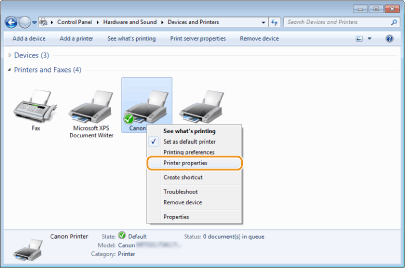
Щелкните правой кнопкой мыши значок принтера и выберите пункт [Свойства принтера] (или [Свойства]).
3
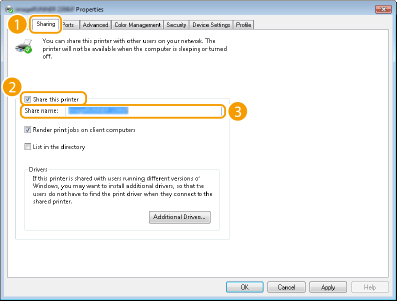
Перейдите на вкладку [Доступ], выберите [Общий доступ к данному принтеру] и введите сетевое имя аппарата.

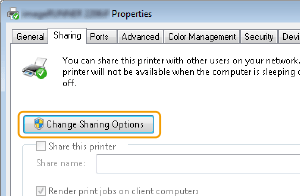
Если отображается [Настройка общего доступа]
Нажмите кнопку [Настройка общего доступа]. Если отображается диалоговое окно [Контроль учетных записей пользователей], нажмите кнопку [Да] (или [Продолжить]).
4
При необходимости установите дополнительные драйверы.
Эта операция является обязательной для установки драйверов посредством сервера печати на других компьютерах с отличной разрядной архитектурой.
|
1
|
Выберите команду [Дополнительные драйверы].
|
||||||
|
2
|
Установите флажок, соответствующий разрядной архитектуре других компьютеров, и нажмите [OK].
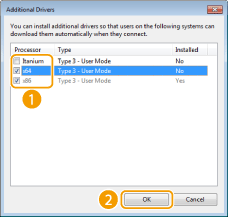 Выберите из следующего списка дополнительные драйверы для операционной системы сервера печати.
Если неизвестно, является ли установленная ОС Windows 7/8.1/10/Server 2008/Server 2012/Server 2016 32-разрядной или 64-разрядной, см. раздел Проверка битовой архитектуры.
|
||||||
|
3
|
Установите прилагающийся диск CD-ROM/DVD-ROM в дисковод компьютера, нажмите [Обзор], чтобы задать папку, содержащую драйверы, а затем нажмите [OK].
Если сервер печати работает под управлением 32-разрядной операционной системы, выберите папки [intdrv]
 [UFRII] [UFRII]  [32BIT] [Driver] на предоставленном диске CD-ROM/DVD-ROM. [32BIT] [Driver] на предоставленном диске CD-ROM/DVD-ROM.Если сервер печати работает под управлением 64-разрядной операционной системы, выберите папки [intdrv]
[UFRII] [x64] [Driver] на предоставленном диске CD-ROM/DVD-ROM. |
||||||
|
4
|
Для установки драйверов следуйте инструкциям на экране.
|
5
Выберите команду [OK].
Установка драйверов на компьютер посредством сервера печати
1
Определите местоположение принтера совместного доступа на сервере печати. Отображение общих принтеров на сервере печати
2
Дважды щелкните значок общего принтера.
3
Для установки драйверов следуйте инструкциям на экране.