
Настройка общей папки в качестве места сохранения
Функция сканирования в общие папки также называется «Сканирование в SMB», так как функция использует технологию SMB (Server Message Block - блок сообщений сервера), ориентированную на ОС Windows. SMB представляет собой протокол для общего доступа к ресурсам (например, файлы и принтеры) при наличии нескольких устройств в сети (Настройка SMB). Чтобы настроить аппарат для сохранения сканированных документов в общую сетевую папку посредством протокола SMB, заранее укажите расположение общей папки с компьютера. В этом разделе описано, как задать место сохранения при помощи Send Function Setting Tool (Инструмент настройки функции отправки).
|
|
|
Кроме того, с помощью Remote UI можно указать расположение общей папки в качестве места сохранения, зарегистрировав эту папку в адресной книге. Регистрация адресной книги с помощью Удаленного ИП
|
1
Запустите Send Function Setting Tool (Инструмент настройки функции отправки).
 Использование веб-браузера
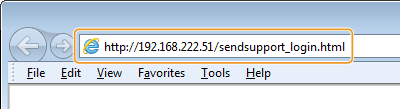
Введите «http://<IP-адрес аппарата>/sendsupport_login.html» в адресную строку веб-браузера и нажмите клавишу [ENTER].
Использование прилагаемого диска CD-ROM/DVD-ROM
|
1
|
Установите прилагаемый диск CD-ROM/DVD-ROM в дисковод на компьютере.
Выберите язык и нажмите кнопку [OK], если вам это будет предложено.
|
|
2
|
Выберите команду [Запустить программы].
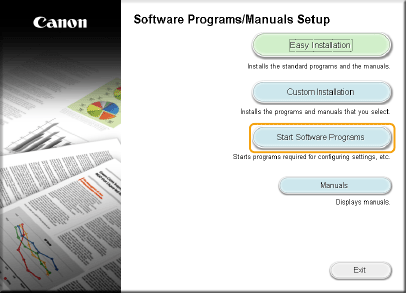  Если указанный выше экран не отображается, см. Отображение экрана [Компьютерные программы/настройка руководств].
При отображении диалогового окна [Автозапуск] щелкните [Run MInst.exe].
|
|
3
|
Щелкните [Запуск] в [Инструмент настройки функции отправки].
|
|
4
|
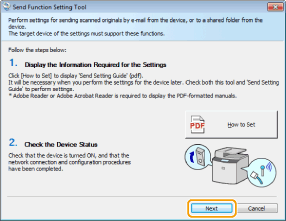
Выберите команду [Далее].
Чтобы просмотреть Send Setting Guide (Руководство по настройке параметров отправки), нажмите [Как установить].
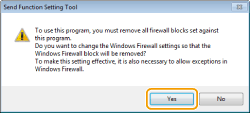
 Если отображается следующий экран
Нажмите [Да].
 |
|
5
|
Выберите аппарат из [Список устройств] и нажмите [Далее].
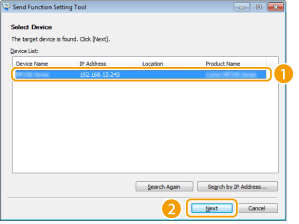 Если аппарат не отображается в списке [Список устройств]
Нажмите [Повторный поиск]. Если проблему не удается устранить, нажмите [Поиск по IP-адресу], введите IP-адрес аппарата, затем нажмите [OK].
|
|
6
|
Подтвердите настройки и щелкните [OK].
|
2
Нажмите [Начало].
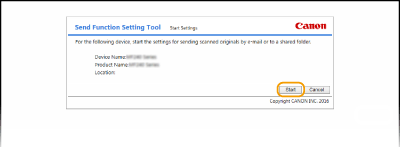
Если отображается экран входа в систему, введите идентификатор и PIN-код в соответствующие текстовые поля и нажмите кнопку [Войти в систему].
3
Выберите команду [Настройки сохранения в общую папку].

Если отображается экран с приглашением ввести PIN-код адресной книги, введите PIN-код для адресной книги и нажмите кнопку [OK]. Настройка PIN-кода для адресной книги
4
Укажите необходимые параметры.

 [Регистрация]
[Номер ускоренного набора одним касанием:]
С помощью Send Function Setting Tool (Инструмент настройки функции отправки) можно зарегистрировать общую папку для сохранения сканированных документов в раздел <Однокнопочный набор> адресной книги. Выберите номер из раскрывающегося списка.
С помощью Send Function Setting Tool (Инструмент настройки функции отправки) можно зарегистрировать общую папку для сохранения сканированных документов в раздел <Однокнопочный набор> адресной книги. Выберите номер из раскрывающегося списка.
[Имя для номера ускоренного набора одним касанием:]
Введите имя для идентификации регистрируемого адресата. Задайте такое имя, которое можно будет впоследствии легко найти в адресной книге.
Введите имя для идентификации регистрируемого адресата. Задайте такое имя, которое можно будет впоследствии легко найти в адресной книге.
 [Настройки сохранения места назначения]
[Протокол:]
Отображается протокол, используемый для отправки сканированных документов в общую папку.
Отображается протокол, используемый для отправки сканированных документов в общую папку.
[Имя компьютера места назначения для сохранения:]
Введите имя или IP-адрес компьютера, на котором находится общая папка.
Введите имя или IP-адрес компьютера, на котором находится общая папка.
[Имя общей папки на компьютере места назначения для сохранения:]
Введите имя общей папки или путь к ней. Например, если общая папка является вложенной папкой с именем «share» и содержится в папке [Public] на диске C (местонахождение: C:\users\public\share), введите «users\public\share».
Введите имя общей папки или путь к ней. Например, если общая папка является вложенной папкой с именем «share» и содержится в папке [Public] на диске C (местонахождение: C:\users\public\share), введите «users\public\share».
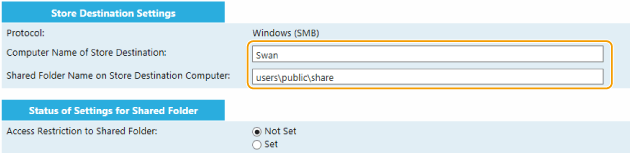
 [Состояние настроек для общей папки]
[Ограничение доступа к общей папке:]
Нажмите кнопку с зависимой фиксацией [Не задано] или [Задано] в соответствии с ограничениями доступа, установленными для общей папки. Если выбрано [Задано], введите имя пользователя в текстовом поле [Зарегистрированное имя пользователя:] и пароль в текстовом поле [Пароль доступа:].
Нажмите кнопку с зависимой фиксацией [Не задано] или [Задано] в соответствии с ограничениями доступа, установленными для общей папки. Если выбрано [Задано], введите имя пользователя в текстовом поле [Зарегистрированное имя пользователя:] и пароль в текстовом поле [Пароль доступа:].
5
Нажмите [Далее].
6
Подтвердите настройки и щелкните [Регистрация].
7
Перезапустите аппарат.
Выключите аппарат и подождите как минимум 10 секунд, прежде чем включить его снова.