
С помощью WSD
WSD (Web Services on Devices) — это функция для поиска устройств в сети. С помощью этой функции на компьютере можно автоматически найти аппарат в сети и приступить к сканированию документов, помещенных в него. Эта функция называется «Сканирование WSD». Чтобы воспользоваться функцией WSD, необходимо выполнить ряд определенных действий.
Подготовка к использованию функции «Сканирование WSD»
С панели управления
1
Коснитесь элемента <Меню> на экране <Главный>.
2
Коснитесь элементов <Настройки сети>  <Настройки TCP/IP> <Настройки WSD> <Настройки сканирования WSD>.
<Настройки TCP/IP> <Настройки WSD> <Настройки сканирования WSD>.3
Выберите <Вкл.> в поле <Использовать сканирование WSD>, затем выберите <Вкл.> в поле<Использовать сканирование с компьютера>.
С компьютера
4
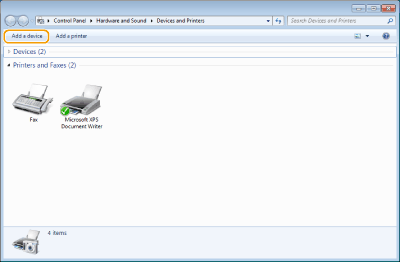
Последовательно нажмите [Пуск] [Устройства и принтеры].
[Устройства и принтеры].5
Выберите команду [Добавление устройства].
6
Выберите аппарат и нажмите кнопку [Далее].
Следуйте инструкциям, появляющимся на экране.

Если аппарат не отображается в списке устройств, возможно, следует изменить параметры брандмауэра. Дополнительные сведения см. в руководстве к компьютеру.
Сканирование оригиналов с помощью функции WSD (Функция «Сканирование WSD»)
С панели управления
|
|
|
Если для параметра <Автовключение для удал. скан.> задано значение «Выкл.»
Коснитесь элементов <Сканиров-е>  <Удаленный сканер> на экране <Главный>, чтобы перевести аппарат в режим онлайн, прежде чем приступать к работе с ним. Настройки управления системой <Удаленный сканер> на экране <Главный>, чтобы перевести аппарат в режим онлайн, прежде чем приступать к работе с ним. Настройки управления системойОперации сканирования будут недоступны в следующих случаях.
В ходе выполнения печати, копирования, отправки факсов и т. п.
При выполнении импорта/экспорта адресной книги
В ходе чистки блока термозакрепления
При замятии бумаги в устройстве подачи
При открытой передней крышке
Если устройство ожидает подключения к беспроводной локальной сети или прямого подключения
Сканирование может быть выполнено после завершения перечисленных операций или устранения ошибок.
|
1
Разместите документ. Размещение документов

С компьютера
2
Нажмите кнопки [Пуск] [Все программы] [Факсы и сканирование Windows].
[Все программы] [Факсы и сканирование Windows].3
Выберите команду [Сканировать].

4
Выберите команду [Новое сканирование].
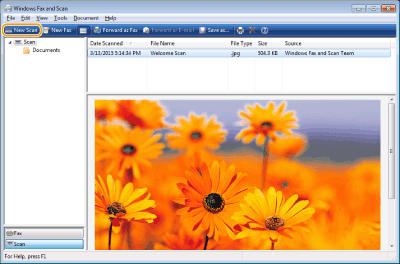
В появившемся диалоговом окне [Выбор устройства] выберите аппарат и нажмите кнопку [OK].
5
В раскрывающемся списке [Источник] выберите место установки документа.
Если документ помещен на стекло экспонирования, выберите [Планшетный]. Если документ помещен в устройство подачи, выберите [Податчик (одностороннее сканирование)] или [Податчик (двустороннее сканирование)].

6
При необходимости укажите параметры сканирования.
В раскрывающемся списке [Профиль] выберите тип документа, чтобы настроить параметры для получения изображения оптимального качества. Если документ в основном состоит из текста, выберите [Документ]. Если в документе содержатся только фотографии, выберите [Фото (по умолчанию)].
В раскрывающемся списке [Тип файла] выберите формат файла, в котором документ будет отсканирован и сохранен.
Чтобы проверить, как будет выглядеть изображение документа с указанными параметрами, нажмите кнопку [Предварительный просмотр].
7
Выберите команду [Сканировать].
Начнется сканирование документа.
По завершении сканирования документ отобразится в списке файлов на экране [Факсы и сканирование Windows] и будет сохранен в папке [Отсканированные документы] в каталоге [Документы].
|
|
Регистрация часто используемых параметров сканированияЕсли вы всегда сканируете документы, используя одни и те же параметры, выполните указанные ниже действия, чтобы зарегистрировать такие параметры. Зарегистрированные параметры можно с легкостью вызвать во время сканирования.
Выберите пункт [Добавить профиль] в раскрывающемся списке [Профиль] Укажите параметры сканирования, которые следует зарегистрировать, Введите имя в поле [Имя профиля] Нажмите кнопку [Сохранить профиль]Отправка документа на компьютер с помощью функции WSDОтсканированные документы можно отправлять на другие компьютеры в сети, которые поддерживают функцию WSD. В этом случае коснитесь элемента <Сканиров-е> на экране <Главный>
выберите компьютер, на который требуется отправить документы, коснитесь  . На компьютере отобразятся экран [Факсы и сканирование Windows] и папка с файлом, а также отсканированный документ. . На компьютере отобразятся экран [Факсы и сканирование Windows] и папка с файлом, а также отсканированный документ. |