Настройки прокси
Прокси (или сервер-посредник HTTP) относится к компьютеру или программе, которая осуществляет HTTP-соединение для других устройств, особенно в случаях, когда соединение устанавливается с внешними сетевыми устройствами, например при просмотре веб-сайтов. Клиентские устройства подключаются к внешней сети через сервер-посредник и не сообщаются с внешними ресурсами напрямую. Настройка прокси не только облегчает управление трафиком между домашней и внешней сетями, но и блокирует несанкционированный доступ и укрепляет антивирусные средства для большей защиты информации. При использовании Виртуального принтера Google для печати через Интернет можно увеличить безопасность, настроив параметры прокси. При настройке прокси убедитесь, что располагаете необходимыми данными, включая IP-адрес, номер порта, имя пользователя и пароль, необходимые для аутентификации.
1
Запустите Remote UI (Удаленный ИП) и войдите в систему в качестве администратора системы. Запуск Удаленному ИП
2
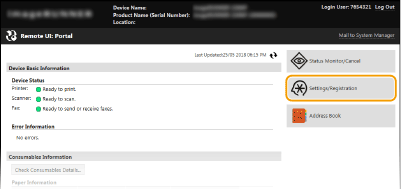
Выберите команду [Настройки/Регистрация].
3
Последовательно нажмите [Настройки сети]  [Настройки TCP/IP].
[Настройки TCP/IP].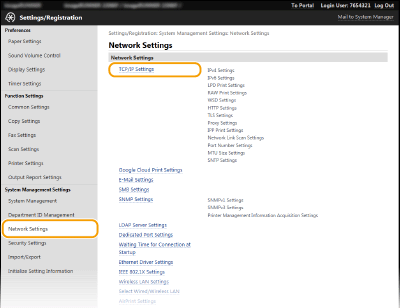
4
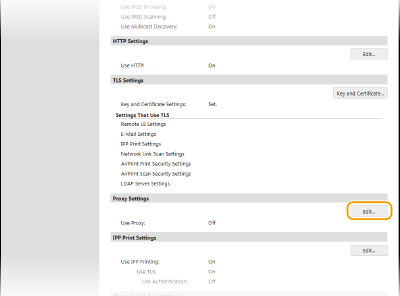
Щелкните [Изменить...] в [Параметры прокси].
5
Установите флажок [Использовать прокси] и укажите необходимые настройки.
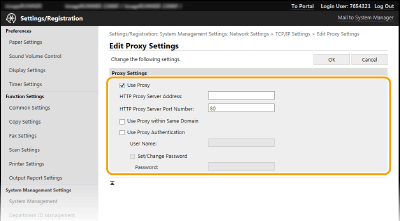
[Использовать прокси]
Установите флажок и используйте указанный прокси-сервер для подключения к HTTP-серверу.
Установите флажок и используйте указанный прокси-сервер для подключения к HTTP-серверу.
[Адрес прокси-сервера HTTP:]
Введите адрес прокси-сервера. Укажите IP-адрес или имя узла в зависимости от среды.
Введите адрес прокси-сервера. Укажите IP-адрес или имя узла в зависимости от среды.
[Номер порта прокси-сервера HTTP:]
Измените номер порта, если необходимо. Введите номер порта от 1 до 65535.
Измените номер порта, если необходимо. Введите номер порта от 1 до 65535.
[Использовать прокси в пределах того же домена]
Установите флажок для использования прокси-сервера, указанного в том же домене..
Установите флажок для использования прокси-сервера, указанного в том же домене..
[Использовать аутентификацию прокси]
Чтобы включить аутентификацию прокси-сервером, установите флажок и введите имя пользователя длиной до 24 алфавитно-цифровых символов в текстовом поле [Имя пользователя].
Чтобы включить аутентификацию прокси-сервером, установите флажок и введите имя пользователя длиной до 24 алфавитно-цифровых символов в текстовом поле [Имя пользователя].
[Задать/Изменить пароль]
Чтобы настроить или изменить пароль для прокси-аутентификации, если эта функция включена, установите флажок и введите новый пароль длиной до 24 алфавитно-цифровых символов в текстовом поле [Пароль:].
Чтобы настроить или изменить пароль для прокси-аутентификации, если эта функция включена, установите флажок и введите новый пароль длиной до 24 алфавитно-цифровых символов в текстовом поле [Пароль:].
6
Выберите команду [OK].