Регистровање више одредишта за групно позивање
Више одредишта може да се убаци у групе. Након што региструјете једну групу, можете да у њу додајете или бришете одредишта.
|
НАПОМЕНА
|
|
Само одредишта са истом врстом адресе могу да буду регистрована у истој групи.
Дељени директоријуми не могу да буду регистровани у групи као одредишта.
|
1
Притисните  и додирните <Address Book>.
и додирните <Address Book>.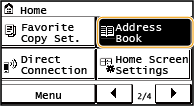
2
Додирните <Regist Dest.>.
Ако се појави екран који захтева да унесете PIN кôд, унесите исправан PIN кôд помоћу нумеричких тастера, и додирните <Apply>. Постављање PIN-а за адресар
3
Додирните <Coded Dial>.
Групе такође могу да се региструју за позивање једним додиром. Изаберите <One-Touch> да бисте регистровали групу као број за позивање једним додиром.
4
Додирните <Group>.
5
Додирните <Name>.
Регистровање податка <Name> је опционално. Ако региструјете податак <Name>, одредишта могу да се претражују по абецеди.
6
Унесите име помоћу нумеричких тастера и додирните <Apply>.
7
Додирните <Number of Destinations>.
8
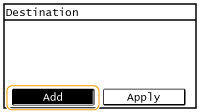
Додирните <Add>.
9
Користите  /
/ да бисте изабрали жељени језичак и додирните одредиште које желите да региструјете.
/ да бисте изабрали жељени језичак и додирните одредиште које желите да региструјете.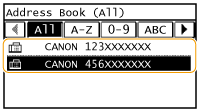
10
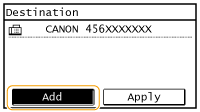
Додирните <Add>.
11
Понављајте кораке 8 и 9 све док не региструјете сва одредишта која желите, и затим додирните <Apply>.
12
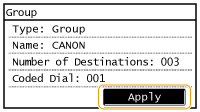
Додирните <Apply>.
Измене садржаја регистрованих група
Након регистровања одредишта, можете да измените садржај група као што су имена, одредишта и кодирани бројеви за позивање.
1
Притисните и додирните <Address Book>.
и додирните <Address Book>.2
Додирните <Details/Edit>.
3
Изаберите < > користећи /, и додирните одредиште које желите да измените.
> користећи /, и додирните одредиште које желите да измените.4
Додирните <Edit>.
Ако се појави екран који захтева да унесете PIN кôд, унесите исправан PIN кôд помоћу нумеричких тастера, и додирните <Apply>. Постављање PIN-а за адресар
5
Изаберите ставку коју желите да измените, направите измену и затим додирните <Apply>.
6
Додирните <Apply>.
Брисање групе
1
Притисните и додирните <Address Book>.
и додирните <Address Book>.2
Додирните <Details/Edit>.
3
Изаберите <> користећи /, и додирните групу коју желите да избришете.
> користећи /, и додирните групу коју желите да избришете.4
Додирните <Delete>.
Ако се појави екран који захтева да унесете PIN кôд, унесите исправан PIN кôд помоћу нумеричких тастера, и додирните <Apply>. Постављање PIN-а за адресар
5
Додирните <Yes>.