
Odosielanie dokumentov ako e-maily priamo zo stroja
Táto časť opisuje, ako sa skenujú dokumenty a odosielajú ako e-maily priamo zo zariadenia. Skenované dokumenty sa odošlú ako prílohy k e-mailom vo formátoch súborov JPEG, PDF alebo iných formátoch súborov. Môžete špecifikovať viacero miest určenia vrátane miest určenia kópie (Cc) a skrytej kópie (Bcc), podobne ako pri odosielaní štandardných e-mailov.
|
|
|
Ak chcete odoslať e-maily priamo zo stroja, najprv musíte dokončiť prípravy vrátane špecifikácie nastavení poštového servera. Konfigurácia nastavení skenovania (odosielanie e-mailu)
Keď špecifikujete viacero miest určenia, druhé a ďalšie miesta určenia musia byť uložené v telefónnom zozname. Pre kópie (Cc) a skryté kópie (Bcc) môžete špecifikovať iba miesta určenia uložené v telefónnom zozname. Ak chcete použiť telefónny zoznam, musíte najprv dokončiť potrebný postup registrácie.
Ukladanie do telefónneho zoznamu |
1
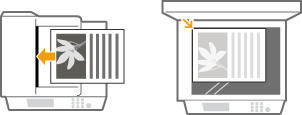
Vložte dokumenty. Vkladanie dokumentov
2
Stlačte  a ťuknite na <Skenovať>.
a ťuknite na <Skenovať>.
Keď sa zobrazí prihlasovacie okno, pomocou číselných tlačidiel zadajte užívateľské meno a heslo. Potom vyberte overovací server a stlačte  . Prihlásenie k stroju
. Prihlásenie k stroju3
Poklepte na položku <E-mail>.

4
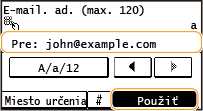
Zadajte miesto určenia pomocou číselných tlačidiel a ťuknite na <Použiť>.
Informácie o spôsobe zadávania textu nájdete v časti Zadávanie textu.
Ak chcete použiť telefónny zoznam na rýchlu špecifikáciu miest určenia:Odosielanie pomocou uložených miest určenia (e-mail/zdieľaný priečinok)
5
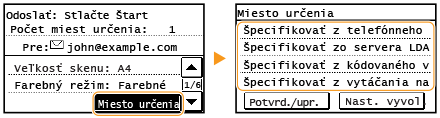
Podľa potreby špecifikujte viacero miest určenia vrátane miest určenia kópie (Cc) a skrytej kópie (Bcc).
Ťuknite na <Miesto určenia> a potom vyberte spôsob špecifikácie miest určenia.
6
Špecifikujte podľa potreby nastavenia skenovania.
Ťuknite na nastavenia. Špecifikácia podrobných nastavení


Na základe nasledujúceho formátu sa automaticky priradí názov súboru naskenovaného dokumentu: „číslo správy komunikácie (štyri číslice)_dátum a čas odoslania_číslo dokumentu (tri číslice).prípona súboru.“
Príklad názvov súborov: Ak je jednostranový dokument prevedený na súbor PDF a odoslaný sobota, 17. októbra 2015 o 07:00:05 poobede.
„0045_151017190005_001.pdf“
Názvy súborov nemôžete špecifikovať sami.
7
Podľa potreby špecifikujte predmet, telo, adresu pre odpoveď a prioritu pre e-mail.
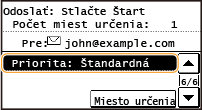
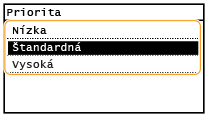
Predmet a priorita sa podľa predvolených nastavení nastavia na „Attached Image“ a „Štandardná“.
Telo sa nenastavuje predvolene. V prípade potreby ho zadajte. Bez textu tela sa odošlú iba naskenované dokumenty.
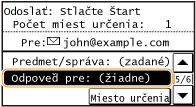
Adresa pre odpoveď sa nenastavuje predvolene. Ak chcete zobraziť inú adresu pre odpoveď ako je adresa stroja, špecifikujte adresu spomedzi adries uložených v telefónnom zozname. Ak miesto určenia nie je zaregistrované v telefónnom zozname, pozrite si časť Ukladanie do telefónneho zoznamu.

 Ak chcete špecifikovať predmet/telo
|
1
|
Poklepte na položku <Predmet/správa>.
 |
|
2
|
Poklepte na položku <Predmet>.
 |
|
3
|
Zadajte predmet pomocou číselných tlačidiel a poklepte na položku <Použiť>.
 |
|
4
|
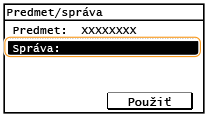
Poklepte na položku <Správa>.
 |
|
5
|
Zadajte telo pomocou číselných tlačidiel a poklepte na položku <Použiť>.
 |
|
6
|
Poklepte na položku <Použiť>.
 |
Ak chcete špecifikovať adresu pre odpoveď
|
1
|
Poklepte na položku <Odpoveď pre>.
 |
|
2
|
Poklepte na položku <Špecifikovať z telefónneho zoznamu>.
 |
|
3
|
Vyberte v telefónnom zozname adresu pre odpoveď.
Pokyny týkajúce sa používania telefónneho zoznamu nájdete v časti Špecifikácia z telefónneho zoznamu.
 |
Ak chcete špecifikovať prioritu
|
1
|
Poklepte na položku <Priorita>.
 |
|
2
|
Vyberte úroveň priority.
 |
8
Stlačením  spustíte odosielanie.
spustíte odosielanie.Spustí sa skenovanie dokumentu.
Ak chcete zrušiť odosielanie, ťuknite na <Zrušiť>  <Áno>. Zrušenie odosielania dokumentov (e-mail/zdieľaný priečinok)
<Áno>. Zrušenie odosielania dokumentov (e-mail/zdieľaný priečinok)Pri vkladaní dokumentov do podávača v kroku 1
Po dokončení skenovania sa odošle e-mail.
Pri vkladaní dokumentov na kopírovaciu dosku v kroku 1
Po dokončení skenovania postupujte podľa nižšie opísaných postupov (okrem prípadu, ak ste v kroku 6 ako formát súboru vybrali JPEG).
|
1
|
Ak existujú ďalšie strany dokumentov na skenovanie, vložte ďalší dokument na kopírovaciu dosku a stlačte
.Opakujte tento krok, kým nedokončíte skenovanie všetkých strán.
Keď treba skenovať iba jednu stranu, prejdite na ďalší krok.
|
|
2
|
Poklepte na položku <Spustiť VYS.>.
E-mail sa odoslal.
|
Ak nastane chyba odoslania
Niekedy sa odošlú chybové hlásenia na e-mailovú adresu nastavenú v zariadení. Ak to nezmeníte, môže to mať za následok nedostatočnú zostávajúcu kapacitu poštovej schránky v závislosti od poštového servera. Odporúča sa pravidelne vyprázdňovať poštovú schránku.
Vyprázdnenie poštovej schránky

Po vyprázdnení poštovej schránky sa odstránia všetky e-maily v poštovej schránke servera. Keď špecifikujete e-mailové konto, ktoré zvyčajne používate, najprv skontrolujte, či nie je potrebné ponechať si ktorýkoľvek e-mail v poštovej schránke.
|
1
|
Spustite vzdialené užívateľské rozhranie a prihláste sa v režime správcu systému. Spustenie Remote UI (Vzdialeného UR)
|
|
2
|
Kliknite na [Settings/Registration].
 |
|
3
|
Kliknite na položku [Network Settings]
[E-Mail Settings].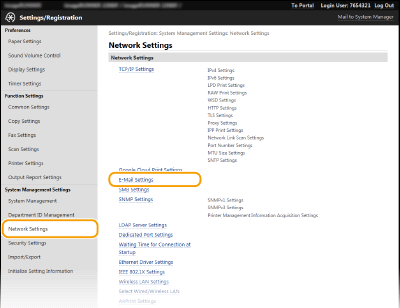 |
|
4
|
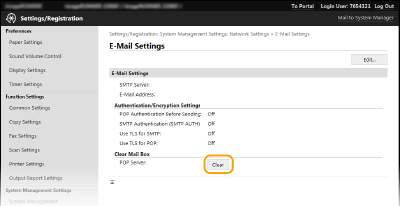
Kliknite na položku [Clear] v ponuke [Clear Mail Box].
 |
|
5
|
Prečítajte si zobrazenú správu a kliknite na tlačidlo [OK].
 E-mail sa odstráni z poštovej schránky.
|
 |
|
Ak chcete vždy skenovať s rovnakými nastaveniami: Zmena predvolených nastavení
Ak chcete špecifikovať meno odosielateľa e-mailu: Uložiť názov jednotky (e-mail)
|