
Overenie servera LDAP
Ak je vo vašom systéme nainštalovaný server LDAP, môžete zabezpečiť, že sa pri použití funkcie odoslania vykoná overenie servera LDAP. Tak zabránite nepovolenému použitiu tretími stranami a zverejneniu informácií. Po aktivácií nastavení overenia sa zobrazí obrazovka Overené odosielanie, ak sa použije funkcia faxovania alebo skenovania. Operácia môže pokračovať len po jej správnom overení servera LDAP. Pomocou tu opísaných nastavení nakonfigurujte overenie servera LDAP. Ďalšie informácie o uložení servera, ktorý sa použije na overenie, nájdete v časti Uloženie serverov LDAP.
|
|
|
Pri zariadení imageRUNNER 2206N sa táto funkcia dá použiť len s pripojeným voliteľným príslušenstvom Súprava pre odosielanie vo farbe.
|
1
Spustite vzdialené užívateľské rozhranie a prihláste sa v režime správcu systému. Spustenie Remote UI (Vzdialeného UR)
2
Kliknite na položku [Settings/Registration].

3
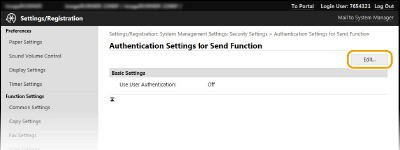
Kliknite na [Security Settings]  [Authentication Settings for Send Function].
[Authentication Settings for Send Function].
4
Kliknite na [Edit].
5
Začiarknite začiarkavacie políčko [Use User Authentication] a vyberte, či sa má pri odhlásení zobraziť obrazovka s potvrdením.

[Use User Authentication]
Začiarknite začiarkavacie políčko, aby sa zobrazila obrazovka prihlásenia Overené odoslanie pri použití funkcie faxovania alebo skenovania (overenie servera LDAP).
Začiarknite začiarkavacie políčko, aby sa zobrazila obrazovka prihlásenia Overené odoslanie pri použití funkcie faxovania alebo skenovania (overenie servera LDAP).
[Display Confirmation Screen When Logging Out]
Začiarknite začiarkavacie políčko, aby sa zobrazila obrazovka umožňujúca selektívne odhlásenia, keď ste prihlásení vo funkcii overeného odoslania a správe ID oddelení. Ak zrušíte začiarknutie začiarkavacieho políčka, pri odhlásení sa nezobrazí obrazovka výberu a odhlásite sa z funkcie overeného odoslania a správy ID oddelení.
Začiarknite začiarkavacie políčko, aby sa zobrazila obrazovka umožňujúca selektívne odhlásenia, keď ste prihlásení vo funkcii overeného odoslania a správe ID oddelení. Ak zrušíte začiarknutie začiarkavacieho políčka, pri odhlásení sa nezobrazí obrazovka výberu a odhlásite sa z funkcie overeného odoslania a správy ID oddelení.
6
Nakonfigurujete nastavenia pre odosielanie e-mailov.
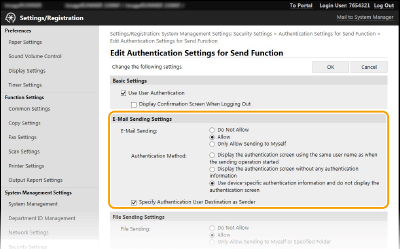
[E-Mail Sending]
Vyberiete, či sa má povoliť odosielanie e-mailov.
Vyberiete, či sa má povoliť odosielanie e-mailov.
|
[Do Not Allow]
|
Zablokujete odosielanie e-mailov. Položku <E-mail> vo funkcii skenovanie už nemožno ďalej používať.
|
|
[Allow]
|
Odosielanie e-mailov nie je zablokované.
|
|
[Only Allow Sending to Myself]
|
Zablokujete všetky odosielané e-maily okrem tých, ktorých príjemcami sú používatelia s overenými e-mailovými adresami. E-mailové adresy overených používateľov musia byť uložené na serveri LDAP.
|
[Authentication Method]
Ak je vybratá položka [Allow] alebo [Only Allow Sending to Myself] v ponuke [E-Mail Sending], môžete špecifikovať, či sa zobrazí obrazovka overenia na serveri SMTP pri odoslaní e-mailu.
Ak je vybratá položka [Allow] alebo [Only Allow Sending to Myself] v ponuke [E-Mail Sending], môžete špecifikovať, či sa zobrazí obrazovka overenia na serveri SMTP pri odoslaní e-mailu.
|
[Display the authentication screen using the same user name as when the sending operation started]
|
Zobrazí obrazovku overenia zobrazujúcu rovnaké meno používateľa a heslo zadané na obrazovke prihlásenia Overené odoslanie.
|
|
[Display the authentication screen without any authentication information]
|
Zobrazí obrazovku overenia s prázdnymi poľami meno používateľa a heslo.
|
|
[Use device-specific authentication information and do not display the authentication screen]
|
Pri odosielaní e-mailu sa nezobrazí obrazovka overenia. Overenie na serveri SMTP sa vykoná pomocou mena používateľa a hesla nastaveného v ponuke [E-Mail Settings] Konfigurácia nastavení e-mailovej komunikácie.
|
[Specify Authentication User Destination as Sender]
Začiarknite začiarkavacie políčko, keď sa e-mailová adresa overeného používateľa nastaví ako odosielateľ. E-mailové adresy overených používateľov musia byť uložené na serveri LDAP. Ak zrušíte začiarknutie začiarkavacieho políčka, e-mailová adresa nastavená v ponuke [E-Mail Settings] sa nastaví ako odosielateľ.
Začiarknite začiarkavacie políčko, keď sa e-mailová adresa overeného používateľa nastaví ako odosielateľ. E-mailové adresy overených používateľov musia byť uložené na serveri LDAP. Ak zrušíte začiarknutie začiarkavacieho políčka, e-mailová adresa nastavená v ponuke [E-Mail Settings] sa nastaví ako odosielateľ.
7
Konfigurácie nastavení prenosu súborov (pre uloženie v zdieľaných priečinkoch).
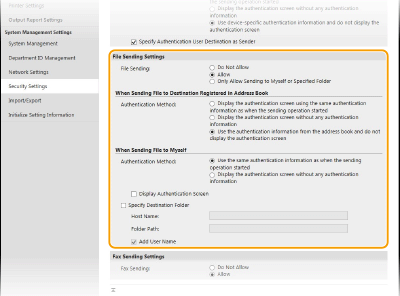
[File Sending]
Vyberiete, či sa povolí ukladanie do zdieľaných priečinkov.
Vyberiete, či sa povolí ukladanie do zdieľaných priečinkov.
|
[Do Not Allow]
|
Zablokujete ukladanie do zdieľaných priečinkov. Položku <Súbor> vo funkcii skenovanie už nemožno ďalej používať.
|
|
[Allow]
|
Ukladanie do zdieľaných priečinkov nie je blokované.
|
|
[Only Allow Sending to Myself or Specified Folder]
|
Zablokujete všetko ukladanie do zdieľaných priečinkov okrem určených priečinkov. Údaje sa uložia do priečinkov uložených v serveri LDAP alebo priečinka špecifikovaného v ponuke [Specify Destination Folder].
|
 Keď je špecifikovaná položka [Allow] v ponuke [File Sending]
[Authentication Method]
Umožňuje špecifikovať, či sa pri odosielaní zobrazí na serveri obrazovka overenia.
Umožňuje špecifikovať, či sa pri odosielaní zobrazí na serveri obrazovka overenia.
|
[Display the authentication screen using the same authentication information as when the sending operation started]
|
Zobrazí obrazovku overenia zobrazujúcu rovnaké meno používateľa a heslo zadané na obrazovke prihlásenia Overené odoslanie.
|
|
[Display the authentication screen without any authentication information]
|
Zobrazí obrazovku overenia s prázdnymi poľami meno používateľa a heslo.
|
|
[Use the authentication information from the address book and do not display the authentication screen]
|
Pri odosielaní sa nezobrazí obrazovka overenia. Overenie sa vykoná na serveri pomocou mena používateľa a hesla nastaveného v telefónnom zozname.
|
Keď je špecifikovaná položka [Only Allow Sending to Myself or Specified Folder] v ponuke [File Sending]
[Authentication Method]
Umožňuje špecifikovať, či sa pri odosielaní zobrazí na serveri obrazovka overenia.
Umožňuje špecifikovať, či sa pri odosielaní zobrazí na serveri obrazovka overenia.
|
[Use the same authentication information as when the sending operation started]
|
Vykoná sa overenie na serveri pomocou mena používateľa a hesla zadané na obrazovke prihlásenia Overené odoslanie. Začiarknutím začiarkavacieho políčka [Display Authentication Screen] zobrazíte obrazovku overenia s týmto menom používateľa a heslom už zadaným pri odoslaní údajov.
|
|
[Display the authentication screen without any authentication information]
|
Zobrazí obrazovku overenia s prázdnymi poľami meno používateľa a heslo.
|
[Specify Destination Folder]
Začiarknutie tohto začiarkavacieho políčka umožňuje špecifikovať priečinok, v ktorom sú uložené údaje. Ak nie je začiarknuté začiarkavacie políčko, cieľové umiestnenie uloženia sa nastaví podľa informácií overeného používateľa uložených na serveri LDAP.
Začiarknutie tohto začiarkavacieho políčka umožňuje špecifikovať priečinok, v ktorom sú uložené údaje. Ak nie je začiarknuté začiarkavacie políčko, cieľové umiestnenie uloženia sa nastaví podľa informácií overeného používateľa uložených na serveri LDAP.
|
[Host Name]
|
Zadajte hostiteľské meno pre zdieľaný priečinok s maximánou dĺžkov 120 znakov.
|
|
[Folder Path]
|
Zadajte názov cesty pre priečinok cieľového umiestnenia uloženia do 120 znakov (okrem názvu hostiteľa). Ak je začiarknuté začiarkavacie políčko [Add User Name], pridá sa meno používateľa a cesta použitá na overenie LDAP.
|
8
Nakonfigurujete nastavenia pre odosielanie faxov. (imageRUNNER 2206iF)
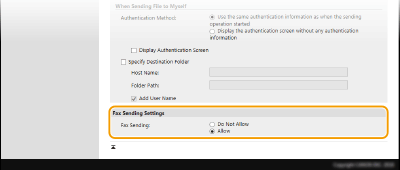
[Fax Sending]
Vyberte, či sa má povoliť odosielanie faxov.
Vyberte, či sa má povoliť odosielanie faxov.
|
[Do Not Allow]
|
Zablokujete odosielanie faxov. Funkciu faxovania už nemožno ďalej používať.
|
|
[Allow]
|
Odosielanie faxov nie je blokované.
|
9
Kliknite na položku [OK].