 na nadzorni plošči. Na tem zaslonu lahko določite nastavitve funkcij in jih registrirate.
Zaslon
Na zaslonu se prikaže zaslon <Domov> za zagon postopkov in odpiranje zaslonov za izbiro nastavitev. Napredek opravil in sporočila si lahko ogledate tudi tukaj. Če želite uporabljati zaslon, se ga dotaknite.
Zaslon <Domov>
Zaslon <Domov> se prikaže, ko vklopite napajanje ali ko pritisnete na nadzorni plošči. Na tem zaslonu lahko določite nastavitve funkcij in jih registrirate.
na nadzorni plošči. Na tem zaslonu lahko določite nastavitve funkcij in jih registrirate.
 |
|
Na imageRUNNER 2206N lahko funkcije, označene z "*", uporabljate samo, če je priključen izbirni Komplet za barvno pošiljanje.
|
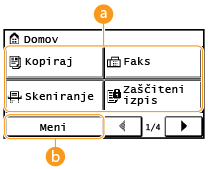
 Preklop med funkcijami
Preklopite na funkcije za kopiranje, faksiranje, tiskanje zaščitenih izpisov ali skeniranje. Kopiranje Faksiranje (imageRUNNER 2206iF) Tiskanje dokumenta, ki je zaščiten s kodo PIN (Zaščiteni izpis) Uporaba stroja kot skenerja
 <Meni>
S tem gumbom zaženete <Časovne nastavitve>, <Preference> in številne druge nastavitve naprave. Seznam menija nastavitev
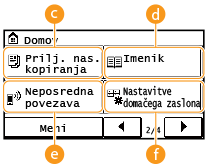
 <Prilj. nas. kopiranja>
Registrirate lahko pogosto uporabljene kombinacije nastavitev kopiranja in jih po potrebi brez težav prikličete. Registracija pogosto uporabljenih nastavitev kopiranja
 <Imenik>*
Prikažite prejemnike, ki so registrirani v imeniku. Uporabite tudi takrat, ko registrirate/urejate prejemnike v imeniku. Registracija v imenik
 <Neposredna povezava>
Uporabite za vzpostavitev neposredne brezžične povezave z mobilno napravo. Neposredna vzpostavitev povezave (Način dostopne točke)
 <Nast. dom. zaslona>
Omogoča spremembo vrstnega reda, v katerem so prikazani gumbi na zaslonu <Domov>. Prilagajanje zaslona <Domov>
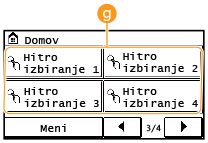
 <Hitro izbiranje 1> do <Hitro izbiranje 4>*
Če prejemnike vnaprej registrirate kot številke za hitro izbiranje, jih lahko hitro prikažete. Vnos prejemnikov z gumbi za hitro izbiranje

 <Kodno izbiranje>*
Če prejemnike vnaprej registrirate kot kodirane številke ali številke za klicanje, jih lahko hitro prikažete tako, da preprosto vnesete številko, sestavljeno iz treh števk. Registracija v imenik
Zaslon <Nadzor stanja>
Ko pritisnete  , se odpre zaslon, na katerem lahko preverite stanje dokumentov, ki jih tiskate, pošiljate ali sprejemate, ter stanje naprave, denimo ravni tonerja, ali informacije o omrežnih nastavitvah, kot je naslov IP.
, se odpre zaslon, na katerem lahko preverite stanje dokumentov, ki jih tiskate, pošiljate ali sprejemate, ter stanje naprave, denimo ravni tonerja, ali informacije o omrežnih nastavitvah, kot je naslov IP. |
|
|
Na imageRUNNER 2206N lahko funkcije, označene z "*1", uporabljate samo, če je priključen izbirni Komplet za barvno pošiljanje.
Funkcije, označene z "*2", so na voljo samo za imageRUNNER 2206iF.
|
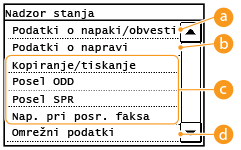
<Podatki o napaki/obvestilo>
Prikaže podrobnosti vseh napak. Ukrepi za posamezno sporočilo

<Podatki o napravi>
Prikaže stanje stroja, na primer količino preostalega papirja ali tonerja.
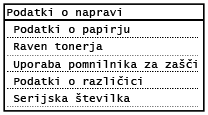
<Podatki o papirju>
Prikaže, ali je posameznem viru papirja naložen papir.
Prikaže, ali je posameznem viru papirja naložen papir.
<Raven tonerja>
Prikaže količino preostalega tonerja. Drugi notranji deli lahko dosežejo konec svoje življenjske dobe, preden zmanjka tonerja, kar je odvisno od okolja, v katerem uporabljate napravo.
Prikaže količino preostalega tonerja. Drugi notranji deli lahko dosežejo konec svoje življenjske dobe, preden zmanjka tonerja, kar je odvisno od okolja, v katerem uporabljate napravo.
<Uporaba pomnilnika za zaščiteni izpis>
Prikaže količino pomnilnika, ki ga trenutno zasedajo podatki o zaščitenih dokumentih. Tiskanje dokumenta, ki je zaščiten s kodo PIN (Zaščiteni izpis)
Prikaže količino pomnilnika, ki ga trenutno zasedajo podatki o zaščitenih dokumentih. Tiskanje dokumenta, ki je zaščiten s kodo PIN (Zaščiteni izpis)
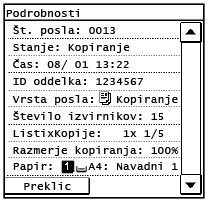
Stanje opravil kopiranja/tiskanja/pošiljanja*1/sprejemanja*2
Prikaže trenutno stanje izbranega elementa. Kot primer je spodaj prikazan zaslon <Status kop./tiskanja>.
<Omrežni podatki>
Prikaže omrežne nastavitve, kot je naslov IP naprave, ter stanje, denimo delovanje brezžičnega omrežja LAN.

Če se prikaže sporočilo
V primerih, ko je raven tonerja nizka ali ko je pokrov odprt, so sporočila prikazana pri vrhu zaslona. Na zaslonu se izmenično prikazujeta običajni zaslon in sporočilo.

|
|
|
Ko je prikazano sporočilo <Na voljo so obvestila.> ali <Tapnite ikono na desni ->>
Če si želite ogledati obvestilo, se dotaknite
 . . |
Ko se pojavi napaka
Pri nekaterih vrstah napak se prikažejo navodila za odpravljanje napake. Težavo odpravite po navodilih na zaslonu. Spodaj je kot primer prikazan zaslon, ki se prikaže v primeru zastoja papirja (Ukrepi za posamezno sporočilo).
