
Uporaba funkcije WSD
»WSD (Web Services on Devices – spletne storitve v napravah)« je funkcija za iskanje naprav v omrežju. Uporaba funkcije WSD omogoča samodejno iskanje naprave v omrežju iz računalnika in začetek skeniranja dokumenta z napravo. Ta funkcija se imenuje »WSD Scan«. Pred uporabo funkcije skeniranja WSD morate dokončati nekaj postopkov.
Priprava na skeniranje s funkcijo WSD
Na upravljalni plošči
1
Dotaknite se <Meni> na zaslonu <Domov>.
2
Dotaknite se <Omrežne nastavitve>  <Nastavitve TCP/IP> <Nastavitve WSD> <Nastavitve optičnega branja WSD>.
<Nastavitve TCP/IP> <Nastavitve WSD> <Nastavitve optičnega branja WSD>.3
Izberite <Vključeno> in <Uporabi optično branje WSD> in nato <Vključeno> v razdelku <Računalniško optično branje>.
V računalniku
4
Kliknite [Začetek] [Naprave in tiskalniki].
[Naprave in tiskalniki].5
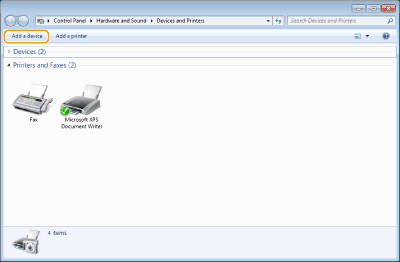
Kliknite [Dodaj napravo].
6
Izberite to napravo in kliknite [Naslednja].
Upoštevajte navodila na zaslonu za postopek.

Če se ta naprava ne prikaže, je morda prišlo do težave z nastavitvijo požarnega zidu. Več informacij najdete v uporabniškem priročniku za računalnik.
Skeniranje originalov s funkcijo WSD (WSD Scan)
Na upravljalni plošči
|
|
|
Če je <Samodejna internetna povezava za daljinsko optično branje> nastavljeno na Ne
Dotaknite se <Opt. branje>  <Dalj. opt. bralnik> na zaslonu <Domov>, da omogočite povezanost naprave, preden začnete uporabljati napravo. Nastavitve upravljanja sistema <Dalj. opt. bralnik> na zaslonu <Domov>, da omogočite povezanost naprave, preden začnete uporabljati napravo. Nastavitve upravljanja sistemaSkeniranje ni mogoče v teh primerih.
Med tiskanjem, kopiranjem, faksiranjem itd.
Med uvažanjem/izvažanjem imenika
Med čiščenjem fiksirne enote
Če se v podajalniku zagozdi papir
Če je odprt sprednji pokrov
Ko naprava čaka na brezžično povezavo LAN ali neposredno povezavo.
Skeniranje lahko začnete šele, ko so ti postopki dokončani ali ko odpravite napako.
|
1
Položite dokument. Polaganje dokumentov

V računalniku
2
Kliknite [Začetek] [Vsi programi] [Windows Faksiranje in skeniranje].
[Vsi programi] [Windows Faksiranje in skeniranje].3
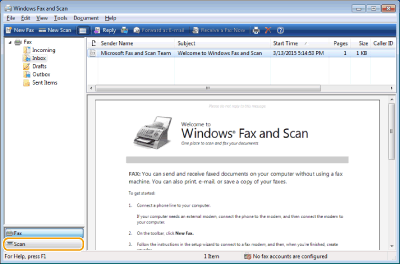
Kliknite [Optično branje].
4
Kliknite [Novo optično branje].

Ko se odpre pogovorno okno [Izbira naprave], izberite napravo in kliknite [OK].
5
V padajočem seznamu [Vir] izberite mesto, kamor boste položili dokument.
Če ste dokument položili na kopirno steklo, izberite [Plosko]. Če ste ga vložili v podajalnik, izberite [Podajalnik (optično preberi eno stran)] ali [Podajalnik (skeniranje obeh strani)].

6
Po potrebi določite nastavitve skeniranja.
Če izberete tip dokumenta v padajočem seznamu [Profile (Profil)], lahko izberete tudi nastavitve za optimalno kakovost slike. Za dokumente, ki so pretežno sestavljeni iz besedila, izberite [Dokument]. Za dokumente, ki vsebujejo samo fotografije, izberite [Foto (privzeto)].
V padajočem seznamu [Vrsta datoteke] izberite format datoteke za dokument, ki ga boste skenirali in shranili.
Če želite preveriti sliko dokumenta z uporabljenimi nastavitvami, kliknite [Predogled].
7
Kliknite [Optično branje].
Skeniranje se začne.
Ko je skeniranje končano, je skenirani dokument prikazan v seznamu datotek na zaslonu [Windows Faksiranje in skeniranje] in shranjen v mapo [Optično prebrani dokumenti] v [Dokumenti].
|
|
Registriranje pogosto uporabljenih nastavitev skeniranjaČe vedno skenirate izvirnike z istimi nastavitvami, upoštevajte spodnja navodil.a za registracijo nastavitev. Nastavitve lahko pri skeniranju preprosto in praktično prikličete.
Izberite [Dodaj profil] v padajočem seznamu [Profile (Profil)] Izberite nastavitve skeniranja, ki jih želite registrirati Vpišite ime v [Ime profila] besedilno okno Kliknite [Shrani profil]Pošiljanje dokumenta v računalnik s funkcijo WSDSkenirani prebrani dokument lahko pošljete tudi v računalnike v omrežju, ki podpirajo funkcijo WSD. V tem primeru se dotaknite <Opt. branje> na zaslonu Domov
 izberite računalnik, v katerega želite poslati dotaknite se . V računalniku se odpreta zaslon [Windows Faksiranje in skeniranje] in mapa in prikazan je skenirani dokument. izberite računalnik, v katerega želite poslati dotaknite se . V računalniku se odpreta zaslon [Windows Faksiranje in skeniranje] in mapa in prikazan je skenirani dokument. |