
Shranjevanje dokumentov neposredno v skupno mapo
Ta razdelek opisuje, kako skenirati dokumente in jih shraniti v skupno mapo neposredno iz naprave. Skenirani dokumenti so shranjeni kot slike JPEG, datoteke PDF ali v drugih digitalnih datotečnih formatih.
|
|
|
Če želite shraniti dokumente neposredno v skupno mapo, morate prej dokončati priprave, vključno z določitvijo cilja shranjevanja.
Konfiguriranje naprave za skeniranje v skupne mape Razpoložljivi prejemniki skupnih map so omejeni na prejemnike, ki so registrirani v imeniku. Če želite določiti cilj z imenikom, morate pred tem registrirati cilje za skupne mape.
Nastavitev skupne mape kot lokacije za shranjevanje Registriranje imenika iz oddaljenega uporabniškega vmesnika Naenkrat lahko določite samo enega prejemnika.
|
1
Položite dokument(e). Polaganje dokumentov
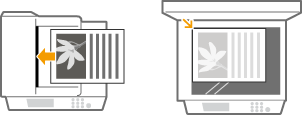
2
Pritisnite  in se dotaknite <Opt. branje>.
in se dotaknite <Opt. branje>.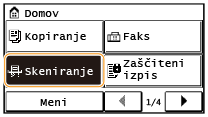
Ko se prikaže zaslon za prijavo, s številskimi tipkami vnesite uporabniško ime in geslo. Nato izberite strežnik za preverjanje istovetnosti in pritisnite  . Prijava v stroj
. Prijava v stroj3
Dotaknite se <Datoteka>.
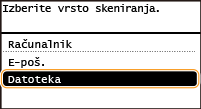
4
V imeniku izberite prejemnika.
Za navodila o uporabi imenika glejte Izbiranje iz imenika.
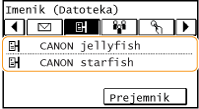
Neposredno izbiranje prejemnikov z vnosom kod za kodno izbiranje. Izberete lahko tudi predhodno uporabljene prejemnike.
Neposredno izbiranje prejemnikov z vnosom kod za kodno izbiranje
Vnos predhodno uporabljenih prejemnikov
Neposredno izbiranje prejemnikov z vnosom kod za kodno izbiranje
Vnos predhodno uporabljenih prejemnikov
5
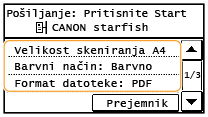
Po potrebi določite nastavitve skeniranja.
Dotikajte se nastavitev. Izbira podrobnih nastavitev

Ime datoteke skeniranega dokumenta se dodeli samodejno v naslednji obliki: »številka za upravljanje komunikacij (štirimestna)_datum in ura pošiljanja_številka dokumenta (trimestna).datotečna pripona.«
Primeri imen datotek: Če pretvorite enostranski dokument v datoteko PDF in jo pošljete 17. oktobra 2015 ob 19:00:05
»0045_151017190005_001.pdf«
Imena datoteke ne morete določiti sami.
6
Pritisnite  , da začnete skenirati.
, da začnete skenirati.Začne se skeniranje dokumenta.
Če želite preklicati skeniranje, se dotaknite <Preklic>  <Da>. Preklic pošiljanja dokumentov (e-pošta/skupna mapa)
<Da>. Preklic pošiljanja dokumentov (e-pošta/skupna mapa) Če v koraku 1 vložite dokumente v podajalnik
Ko se skeniranje konča, se dokumenti skenirajo v skupno mapo.
Če v koraku 1 položite dokumente na kopirno steklo
Ko je skeniranje končano, upoštevajte spodnje postopke (razen če ste v 5. koraku za format datoteke izbrali JPEG).
|
1
|
Če želite skenirati dodatne strani dokumenta, položite naslednji dokument na kopirno steklo in pritisnite
.Ponavljajte ta korak, dokler niso skenirane vse strani.
Če želite skenirati samo eno stran, nadaljujte z naslednjim korakom.
|
|
2
|
Dotaknite se <Začni ODD>.
Dokumenti so skenirani v skupno mapo.
|
 |
|
Če želite za skeniranje vedno uporabiti enake nastavitve: Sprememba privzetih nastavitev
|