Desament de destinacions a la llibreta d'adreces
Podeu desar fins a 100 destinacions amb marcació codificada a la llibreta d'adreces. Podeu canviar o eliminar destinacions que heu desat.
1
Premeu  i toqueu <Llib adreces>.
i toqueu <Llib adreces>.
2
Premeu <Desar dest.>.
Si apareix una pantalla que us sol·licita que introduïu un PIN, introduïu el PIN correcte amb les tecles numèriques i toqueu <Aplicar>. Definició d'un PIN per a la llibreta d'adreces
3
Seleccioneu <Marcatge codificat>  Seleccioneu el tipus d'adreça que vulgueu desar.
Seleccioneu el tipus d'adreça que vulgueu desar.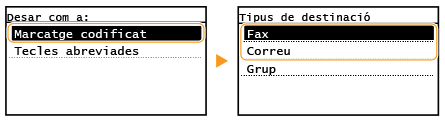
En funció de l'adreça que deseu, toqueu <Fax>/<Correu electrònic>.
 Desament de destinacions amb el servidor LDAP
Si hi ha un servidor LDAP instal·lat a la vostra oficina, podeu cercar informació de l'usuari al servidor i desar-la a la llibreta d'adreces.

Per fer el desament des del servidor LDAP, heu d'especificar per endavant les opcions per connectar-se al servidor LDAP. Desament de servidors LDAP
|
1
|
Premeu <Servid. LDAP>.
|
|
2
|
Seleccioneu el servidor LDAP que utilitzeu.
|
|
3
|
Seleccioneu les condicions per a la informació de l'usuari que vulgueu cercar.
El nom, els números de fax, les adreces de correu electrònic, els noms d'organitzacions i les unitats organitzatives són criteris disponibles per cercar destinacions.
 |
|
4
|
Introduïu la sèrie de cerca del caràcter objectiu i seleccioneu <Aplicar>.
Per obtenir informació sobre com escriure text, consulteu Introducció de text.
Per especificar diversos criteris de cerca, repetiu els passos 3 i 4.
|
|
5
|
Premeu <Mètode de cerca>.
|
|
6
|
Seleccioneu les condicions per mostrar el resultat de la cerca.
 <Amb totes aquestes condicions>
Cerca i mostra els usuaris que compleixen tots els criteris de cerca especificats als passos 3 i 4.
<Amb algunes d'aquestes condicions>
Mostra tots els usuaris que compleixin almenys un dels criteris especificats als passos 3 i 4.
|
|
7
|
Premeu <Inici cerca>.
Es mostren els usuaris que compleixen els criteris de cerca.
Si apareix la pantalla d'autenticació quan toqueu <Inici cerca>, introduïu el nom d'usuari de l'equip i la contrasenya desats al servidor LDAP i toqueu <Aplicar>. Desament de servidors LDAP
|
|
8
|
Seleccioneu un usuari que vulgueu desar a la llibreta d'adreces.
|
|
9
|
Premeu <Aplicar>.
El nom d'usuari i el número de fax o l'adreça de correu electrònic desats al servidor LDAP de l'usuari seleccionat es desen a la llibreta d'adreces.
|
4
Premeu <Nom>.
Desar el <Nom> és opcional. Si deseu el <Nom>, la destinació es pot cercar alfabèticament.
5
Introduïu el nom amb les tecles numèriques i toqueu Aplicar>.
6
Toqueu <Número de fax> o <Adreça correu electr.>.
7
Introduïu la destinació amb les tecles numèriques i toqueu <Aplicar>.
Establiment d'opcions detallades (només quan s'han desat per a la funció de fax)
Després de tocar<Detalls>, es mostra una pantalla semblant a la següent.
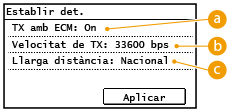
 <TX amb ECM>
Si es produeix un error en una imatge que s'està enviant, l'error es comprova i es corregeix per evitar l'enviament d'una imatge inadequada en configurar <On>.
 <Velocitat de TX>
Si triga molt de temps el començament de les transmissions, per exemple, quan hi ha una connexió telefònica deficient, podeu ajustar la velocitat d'inici de transmissió a la baixa de forma incremental a partir de "33600 bps".
 <Llarga distància>
Especifiqueu <Internacional (1)> a Internacional (3)> d'acord amb les condicions de transmissió en desar números de fax estrangers.
 |
|
També es poden definir opcions detallades per a destinacions des de <Menú>
<Opcions de fax>. No obstant això, les opcions definides des de <Llib adreces> estan habilitades per a les opcions detallades de destinacions desades a la llibreta d'adreces. |
8
Premeu <Aplicar>.
A cada destinació se li assigna automàticament número de tres dígits. El número es pot editar després que s'hagi desat.

Edició del contingut de destinacions desades
Després de desar destinacions, podeu canviar el contingut de la informació desada. Per exemple, podeu canviar el número de fax o el nom d'una destinació desada, canviar el tipus de número de fax a correu electrònic, canviar el número de marcatge codificat, etc.
1
Premeu i toqueu <Llib adreces>.
i toqueu <Llib adreces>.2
Premeu <Det./Edit.>.
3
Utilitzeu  /
/ per seleccionar la fitxa que conté la destinació que voleu editar i toqueu la destinació.
/ per seleccionar la fitxa que conté la destinació que voleu editar i toqueu la destinació.4
Premeu <Editar>.
Si apareix una pantalla que us sol·licita que introduïu un PIN, introduïu el PIN correcte amb les tecles numèriques i toqueu <Aplicar>. Definició d'un PIN per a la llibreta d'adreces
5
Seleccioneu l'element que vulgueu editar i toqueu <Aplicar>.
6
Premeu <Aplicar>.
Eliminació d'una destinació desada
1
Premeu i toqueu <Llib adreces>.
i toqueu <Llib adreces>.2
Premeu <Det./Edit.>.
3
Utilitzeu / per seleccionar la fitxa que conté la destinació que voleu eliminar i toqueu la destinació.
/ per seleccionar la fitxa que conté la destinació que voleu eliminar i toqueu la destinació.4
Premeu <Eliminar>.
Si apareix una pantalla que us sol·licita que introduïu un PIN, introduïu el PIN correcte amb les tecles numèriques i toqueu <Aplicar>. Definició d'un PIN per a la llibreta d'adreces
5
Premeu <Sí>.