Desament de destinacions al marcatge per tecles abreviades
Podeu desar convenientment les destinacions d'ús freqüent al marcatge per tecles abreviades. Les destinacions es poden visualitzar ràpidament tocant les tecles abreviades a la pantalla <Inici>. Podeu canviar o eliminar destinacions que heu desat. Podeu desar un màxim de 4 destinacions al marcatge per tecles abreviades.
1
Premeu  i toqueu <Llib adreces>.
i toqueu <Llib adreces>.
2
Premeu <Desar dest.>.
Si apareix una pantalla que us sol·licita que introduïu un PIN, introduïu el PIN correcte amb les tecles numèriques i toqueu <Aplicar>. Definició d'un PIN per a la llibreta d'adreces
3
Seleccioneu <Tecles abreviades>  Seleccioneu el tipus d'adreça que vulgueu desar.
Seleccioneu el tipus d'adreça que vulgueu desar. 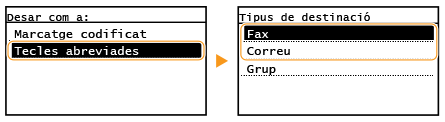
En funció de l'adreça que deseu, toqueu <Fax>/<Correu electrònic>.
4
Toqueu el número que vulgueu desar.
Podeu canviar aquest número per un altre número més tard.
 Desament de destinacions amb el servidor LDAP
Si hi ha un servidor LDAP instal·lat a la vostra oficina, podeu cercar informació de l'usuari al servidor i desar-la a la llibreta d'adreces.

Per fer el desament des del servidor LDAP, heu d'especificar per endavant les opcions per connectar-se al servidor LDAP. Desament de servidors LDAP
|
1
|
Premeu <Servid. LDAP>.
|
|
2
|
Seleccioneu el servidor LDAP que utilitzeu.
|
|
3
|
Seleccioneu les condicions per a la informació de l'usuari que vulgueu cercar.
El nom, els números de fax, les adreces de correu electrònic, els noms d'organitzacions i les unitats organitzatives són criteris disponibles per cercar destinacions.
 |
|
4
|
Introduïu la sèrie de cerca del caràcter objectiu i toqueu <Aplicar>.
Per obtenir informació sobre com escriure text, consulteu Introducció de text.
Per especificar diversos criteris de cerca, repetiu els passos 3 i 4.
|
|
5
|
Premeu <Mètode de cerca>.
|
|
6
|
Seleccioneu les condicions per mostrar el resultat de la cerca.
 <Amb totes aquestes condicions>
Cerca i mostra els usuaris que compleixen tots els criteris de cerca especificats als passos 3 i 4.
<Amb algunes d'aquestes condicions>
Mostra tots els usuaris que compleixin almenys un dels criteris especificats als passos 3 i 4.
|
|
7
|
Premeu <Inici cerca>.
Es mostren els usuaris que compleixen els criteris de cerca.
Si apareix la pantalla d'autenticació quan toqueu <Inici cerca>, introduïu el nom d'usuari de l'equip i la contrasenya desats al servidor LDAP i toqueu <Aplicar>. Desament de servidors LDAP
|
|
8
|
Seleccioneu un usuari que vulgueu desar a la llibreta d'adreces.
|
|
9
|
Premeu <Aplicar>.
El nom d'usuari i el número de fax o l'adreça de correu electrònic desats al servidor LDAP de l'usuari seleccionat es desen a la llibreta d'adreces.
|
5
Premeu <Nom>.
Desar el <Nom> és opcional. Si deseu el <Nom>, la destinació es pot cercar alfabèticament.
6
Introduïu el nom amb les tecles numèriques i toqueu<Aplicar>.
7
Toqueu <Número de fax> o <Adreça correu electr.>.
8
Introduïu la destinació amb les tecles numèriques i toqueu <Aplicar>.
Establiment d'opcions detallades (només quan s'han desat per a la funció de fax)
Després de tocar<Detalls>, es mostra una pantalla semblant a la següent.
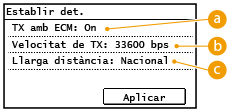
 <TX amb ECM>
Si es produeix un error en una imatge que s'està enviant, l'error es comprova i es corregeix per evitar l'enviament d'una imatge inadequada en configurar <On>.
 <Velocitat de TX>
Si triga molt de temps el començament de les transmissions, per exemple, quan hi ha una connexió telefònica deficient, podeu ajustar la velocitat d'inici de transmissió a la baixa de forma incremental a partir de "33600 bps".
 <Llarga distància>
Especifiqueu <Internacional (1)> a Internacional (3)> d'acord amb les condicions de transmissió en desar números de fax estrangers.
 |
|
També es poden definir opcions detallades per a destinacions des de <Menú>
<Opcions de fax>. No obstant això, les opcions definides des de <Llib adreces> estan habilitades per a les opcions detallades de destinacions desades a la llibreta d'adreces. |
9
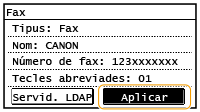
Premeu <Aplicar>.
Edició del contingut de destinacions desades al marcatge per tecles abreviades
Podeu fer canvis per configurar la informació, com ara de noms o números prèviament desats o de números desats al marcatge per tecles abreviades.
1
Premeu i toqueu <Llib adreces>.
i toqueu <Llib adreces>.2
Premeu <Det./Edit.>.
3
Seleccioneu < > utilitzant
  /
/ i toqueu la destinació que vulgueu canviar.
> utilitzant / i toqueu la destinació que vulgueu canviar.4
Premeu <Editar>.
Si apareix una pantalla que us sol·licita que introduïu un PIN, introduïu el PIN correcte amb les tecles numèriques i toqueu <Aplicar>. Definició d'un PIN per a la llibreta d'adreces
5
Seleccioneu l'element que vulgueu editar, editeu-lo i toqueu <Aplicar>.
6
Premeu <Aplicar>.
Eliminació d'una destinació desada
1
Premeu i toqueu <Llib adreces>.
i toqueu <Llib adreces>.2
Premeu <Det./Edit.>.
3
Seleccioneu <> utilitzant / i toqueu la destinació que vulgueu eliminar.
> utilitzant / i toqueu la destinació que vulgueu eliminar.4
Premeu <Eliminar>.
Si apareix una pantalla que us sol·licita que introduïu un PIN, introduïu el PIN correcte amb les tecles numèriques i toqueu <Aplicar>. Definició d'un PIN per a la llibreta d'adreces
5
Premeu <Sí>.