
L'ús de WSD
"WSD (Web Services on Devices)" és una funció per cercar dispositius ubicats a la xarxa. WSD us permet trobar automàticament l'equip a la xarxa des d'un ordinador i començar a escanejar el document a l'equip. Aquesta funció s'anomena "Lectura WSD". Abans d'utilitzar la lectura WSD, heu de portar a terme alguns procediments.
Preparació per a la lectura WSD
Des del tauler de control
1
Toqueu <Menú> a la pantalla <Inici>.
2
Toqueu <Opcions de xarxa>  <Opcions de TCP/IP> <Opcions de WSD> <Opcions de lectura WSD>.
<Opcions de TCP/IP> <Opcions de WSD> <Opcions de lectura WSD>.3
Seleccioneu <On> a <Usar lectura WSD> i, a continuació, <On> a <Usar lectura ordinador>.
Des d'un ordinador
4
Feu clic a [Inicia] [Dispositius i impressores].
[Dispositius i impressores].5
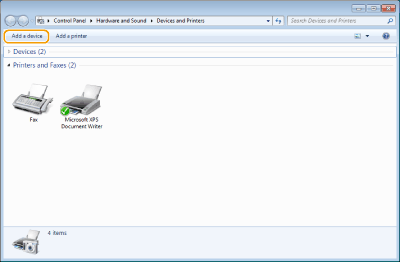
Feu clic a [Afegeix un dispositiu].
6
Seleccioneu aquest equip i feu clic a [Següent].
Seguiu les instruccions d'ús que apareixen a la pantalla.

Si aquest equip no apareix, pot ser que hi hagi un problema de tallafocs. Per a més informació, vegeu el manual d'instruccions de l'ordinador.
Lectura d'originals utilitzant WSD (Lectura WSD)
Des del tauler de control
|
|
|
Quan <En línia auto. per lectura remota> està establert en OFF
Toqueu <Lectura>  <Lectora remota> a la pantalla <Inici> per posar l'equip en línia abans de fer-lo funcionar. Opcions de gestió del sistema <Lectora remota> a la pantalla <Inici> per posar l'equip en línia abans de fer-lo funcionar. Opcions de gestió del sistemaL'escaneig no és possible en els següents casos.
Durant la impressió, la còpia, l'enviament de fax, etc.
En importar/exportar la llibreta d'adreces
En netejar la unitat de fixació
Quan un document s'ha encallat a l'alimentador.
Quan la tapa davantera està oberta.
Quan l'equip està esperant una connexió a través d'una LAN sense fil o una connexió directa
Escanegeu després que aquestes operacions s'hagin completat o reparat.
|
1
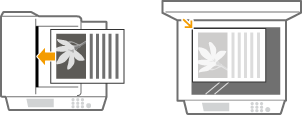
Col·loqueu el document. Col·locació de documents
Des d'un ordinador
2
Feu clic a [Inicia] [Tots els programes] [Windows Fax and Scan].
[Tots els programes] [Windows Fax and Scan].3
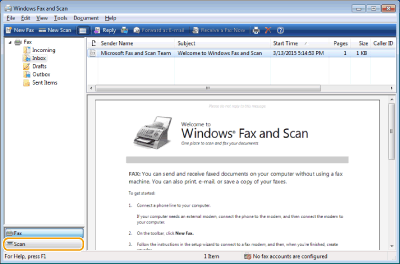
Feu clic a [Escaneja].
4
Feu clic a [New Scan].
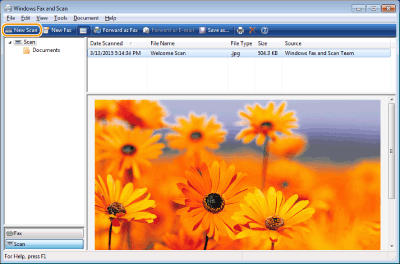
Quan aparegui el quadre de diàleg [Select Device], seleccioneu l'equip i feu clic a [D’acord].
5
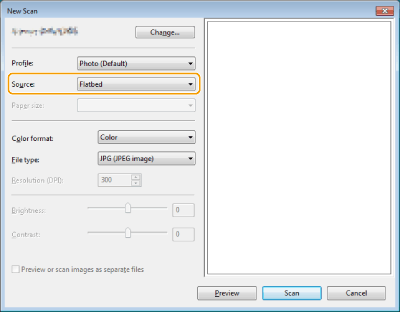
A la llista desplegable [Origen], seleccioneu la ubicació on es troba el document.
Quan col·loqueu el document al vidre de còpia, seleccioneu [Flatbed]. Quan el col·loqueu a l'alimentador, seleccioneu [Feeder (Scan one side)] o [Feeder (Scan both sides)].
6
Especifiqueu les opcions de lectura que calgui.
Si seleccioneu el tipus de document a la llista desplegable [Perfil] podreu fer ajustaments per aconseguir una qualitat d'imatge òptima. Per als documents que constin principalment de text, seleccioneu [Document]. Per als documents que constin només de fotografies, seleccioneu [Photo (Default)].
A la llista desplegable [Tipus de fitxer], seleccioneu el format de fitxer del document que vulgueu llegir i desar.
Per comprovar la imatge del document amb les opcions especificades, feu clic a [Visualització prèvia].
7
Feu clic a [Escaneja].
L'escaneig d'un document comença.
Quan la lectura hagi acabat, el document llegit apareixerà a la llista de fitxers de la pantalla [Windows Fax and Scan] i es desarà a la carpeta [Scanned Documents] de [Documents].
|
|
Desament de les opcions de fax comunesSi sempre llegiu amb les mateixes opcions, seguiu els procediments que s'indiquen a continuació per desar les opcions. Podeu recuperar-les de manera fàcil i pràctica quan llegiu.
Seleccioneu [Add profile] a la llista desplegable [Perfil] Especifiqueu les opcions de lectura que vulgueu desar Introduïu un nom al quadre de text [Profile name] Feu clic a [Save Profile]Enviament del document a un ordinador mitjançant WSDTambé podeu enviar el document escanejat als ordinadors de la xarxa que admeten WSD. En aquest cas, toqueu <Lectura> a la pantalla <Inici>
seleccioneu l'equip al qual el voleu enviar toqueu  . S'obren la pantalla [Windows Fax and Scan] i la carpeta a l'ordinador i apareix el document llegit. . S'obren la pantalla [Windows Fax and Scan] i la carpeta a l'ordinador i apareix el document llegit. |