 öğesine basılarak görüntülenir. İşlevlere yönelik ayarları belirlemek ve işlevleri kaydetmek için bu ekranı kullanın.
Ekran
İşlemleri başlatmak için <Ana Ekran> ekranı ve göstergede görünen ayarları belirleme ekranları. Ayrıca iş ilerlemesini ve mesajlarını da buradan görüntüleyebilirsiniz. Çalıştırmak için ekrana dokunun.
<Ana Ekran> Ekranı
<Ana Ekran> ekranı, güç açıldığında ya da kumanda panelinde öğesine basılarak görüntülenir. İşlevlere yönelik ayarları belirlemek ve işlevleri kaydetmek için bu ekranı kullanın.
öğesine basılarak görüntülenir. İşlevlere yönelik ayarları belirlemek ve işlevleri kaydetmek için bu ekranı kullanın.
 |
|
imageRUNNER 2206N için, "*" ile işaretli fonksiyonlar sadece isteğe bağlı Renkli Gönderim Kiti takılı olduğunda kullanılabilir.
|

 İşlevler arasında geçiş yapma
Kopyalama, faks, güvenli baskı veya tarama fonksiyonlarına geçiş. Kopyalama Faks gönderme (imageRUNNER 2206iF) PIN ile Güvenliği Sağlanan Bir Belgeyi Yazdırma (Güvenli Yazdırma) Makineyi Tarayıcı Olarak Kullanma
 <Menü>
<Zamanlayıcı Ayarları>, <Tercihler> ve diğer birçok makine ayarı bu düğmeden başlatılır. Ayar Menüsü Listesi
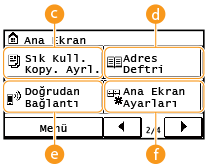
 <Sık Kull. Kopy. Ayrl.>
Kopyalama ayarlarından sık kullanılan birleşimler kaydedebilir ve gerektiğinde bunları kolayca geri çağırabilirsiniz. Sık Kullanılan Kopyalama Ayarlarını Kaydetme
 <Adres Deftri>*
Adres Defterinde kayıtlı hedefleri görüntüleyin. Adres Defterine hedefler kaydederken ve Adres Defterindeki hedefleri düzenlemek için de kullanabilirsiniz. Adres Defterine Kaydetme
 <Doğrudan Bağlantı>
Bunu, bir mobil aygıta doğrudan kablosuz bir bağlantı oluşturmak için kullanın. Doğrudan Bağlama (Erişim Noktası Modu)
 <Ana Ekran Ayarları>
<Ana Ekran> ekran düğmelerinin görüntülenme sırasını değiştirmenizi sağlar. <Ana Ekran> Ekranının Özelleştirilmesi

 <Tek-Tuş 1> - <Tek-Tuş 4>*
Hedefleri önceden Tek Dokunuşla Arama numaraları olarak kaydederseniz, hızla görüntülenebilirler. Tek Dokunuş Düğmeleri ile Hedefleri Belirleme

 <Kodlu Arama>*
Hedefleri önceden kodlu arama numaraları olarak kaydettiyseniz, üç haneli bir sayı girilerek hızla görüntülenebilirler. Adres Defterine Kaydetme
<Durum Denetleme> Ekranı
 tuşuna bastığınızda, yazdırılmakta, gönderilmekte veya alınmakta olan belgelerin durumunun yanı sıra, toner düzeyi veya makinenin IP adresi gibi ağ ayarı bilgilerinin dahil olduğu makine durumunu da denetlemenize olanak sağlayan bir ekran görüntülenir.
 |
|
|
imageRUNNER 2206N için, "*1" ile işaretli fonksiyonlar sadece isteğe bağlı Renkli Gönderim Kiti takılı olduğunda kullanılabilir.
"*2" ile işaretli fonksiyonlar sadece imageRUNNER 2206iF için mevcuttur.
|

<Hata Bilgisi/Bildirim>
Oluşan hataların ayrıntılarını görüntüler. Her Bir Mesaja Karşı Alınabilecek Önlemler

<Cihaz Bilgileri>
Makinenin durumunu (kalan toner veya kağıt miktarı gibi) görüntüler.

<Kağıt Bilgileri>
Kağıdın, her bir kağıt kaynağına yüklenip yüklenmediğini görüntüler.
Kağıdın, her bir kağıt kaynağına yüklenip yüklenmediğini görüntüler.
<Toner Seviyesi>
Kalan toner miktarını görüntüler. Makinenin bulunduğu ortama bağlı olarak, diğer iç parçalar kullanım ömürlerinin sonuna toner bitmeden önce ulaşabilir.
Kalan toner miktarını görüntüler. Makinenin bulunduğu ortama bağlı olarak, diğer iç parçalar kullanım ömürlerinin sonuna toner bitmeden önce ulaşabilir.
<Güvenli Baskı Bellek Kullanımı>
Güvenliği sağlanmış belge verilerinin kaydedilmesi için geçerli olarak kullanılan bellek miktarını görüntüler. PIN ile Güvenliği Sağlanan Bir Belgeyi Yazdırma (Güvenli Yazdırma)
Güvenliği sağlanmış belge verilerinin kaydedilmesi için geçerli olarak kullanılan bellek miktarını görüntüler. PIN ile Güvenliği Sağlanan Bir Belgeyi Yazdırma (Güvenli Yazdırma)
Kopyalama/yazdırma/gönderme*1/alma*2 işlerinin durumu
Seçilen öğenin geçerli durumunu görüntüler. Aşağıda <Kopya/Baskı İşi Durumu> ekranı örnek olarak verilmiştir.

<Ağ Bilgileri>
Makinenin IP adresi gibi ağ ayarlarını ve kablosuz LAN iletişimlerinin durumu gibi durumları görüntüler.

Bir Mesaj Görüntülendiğinde
Toner düzeyinin düşük olması veya bir kapağın açık bırakılması gibi durumlarda, ekranın üst kısmında mesajlar görüntülenir. Ekran sırayla normal ekranı ve mesajı gösterir.

|
|
|
<Bildirimleriniz var.> veya <Sağda Simgeye Dokunun ->> Görüntülendiğinde
Bildirimi görüntülemek için
 öğesine dokunun. öğesine dokunun. |
Bir Hata Oluştuğunda
Hata oluştuğu bazı durumlarda, hataya nasıl yanıt verileceğine ilişkin talimatlar görüntülenir. Sorunu çözmek için ekrandaki talimatları izleyin. Bir kağıt sıkışması oluştuğunda görüntülenen ekran aşağıda örnek olarak verilmiştir (Her Bir Mesaja Karşı Alınabilecek Önlemler).
